Ich spreche auf: die Vorlage, die euer Speaker selbst postet
Ein Vortrag wirkt erst, wenn ihn jemand ankündigt. Genau dafür gibt es diese Grafik: Euer Speaker setzt Foto und Namen ein und zeigt seine Teilnahme im Look eures Events. Kein Konto, kein Downloadordner, ein Beitrag, den seine Kontakte tatsächlich sehen.

Sichtbarkeit, die vom Speaker selbst kommt
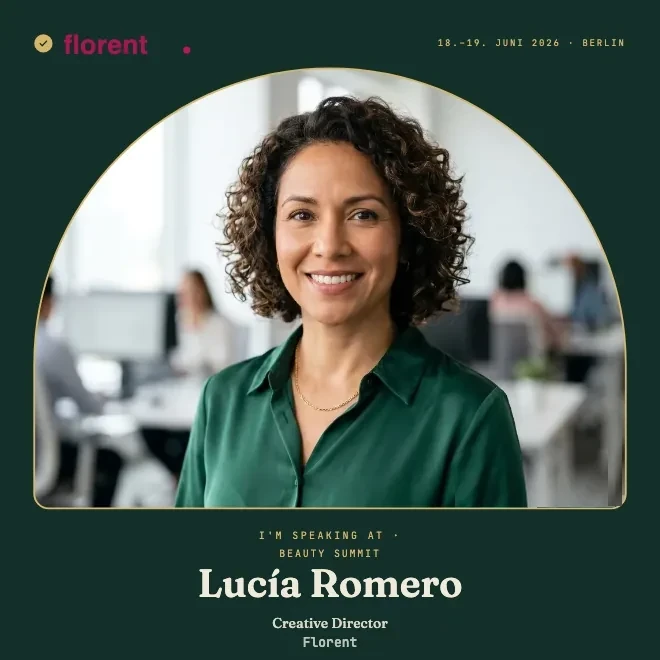
Speaker haben ein Publikum, das ihr nicht habt. Ihre Kollegen, frühere Kunden, die Branche, die ihnen seit Jahren folgt. Wenn Lucía ihren Vortrag ankündigt, erreicht das Menschen, die von eurem Event sonst nie gehört hätten. Genau darum lohnt sich eine Grafik, die sie gern zeigt.
Der Satz Ich spreche auf macht aus einer Teilnahme eine Ansage von der Bühne, und das darf man sehen. Geteilt wird so etwas aus Stolz. Für euch springt dabei Reichweite heraus, die nach echten Menschen aussieht statt nach einer Anzeige.
Wollt ihr die Idee breiter aufziehen, findet ihr unter Speaker Badge den ganzen Ablauf für alle, die bei euch auftreten.
So sieht das Badge im Beitrag aus
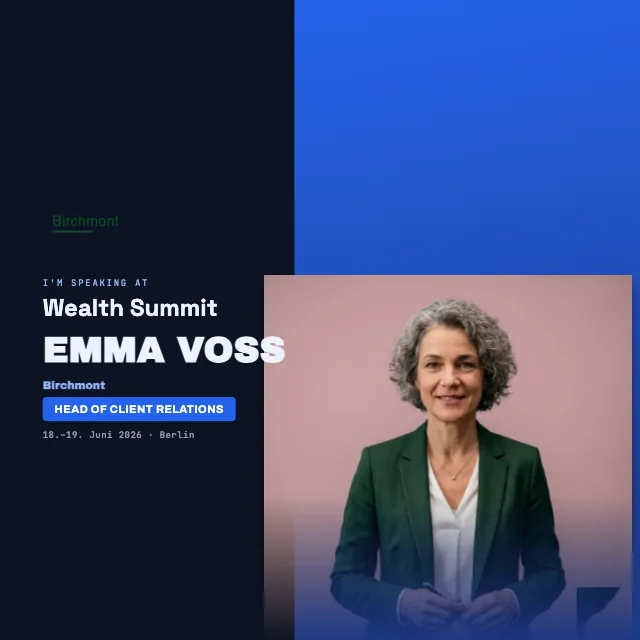
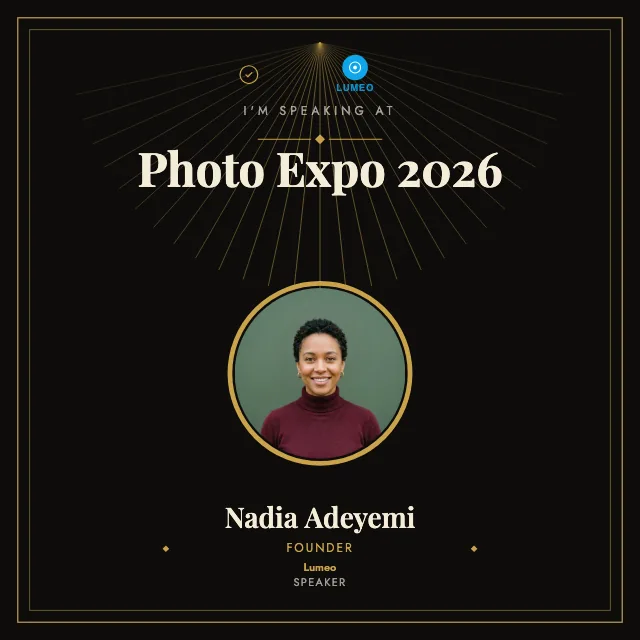
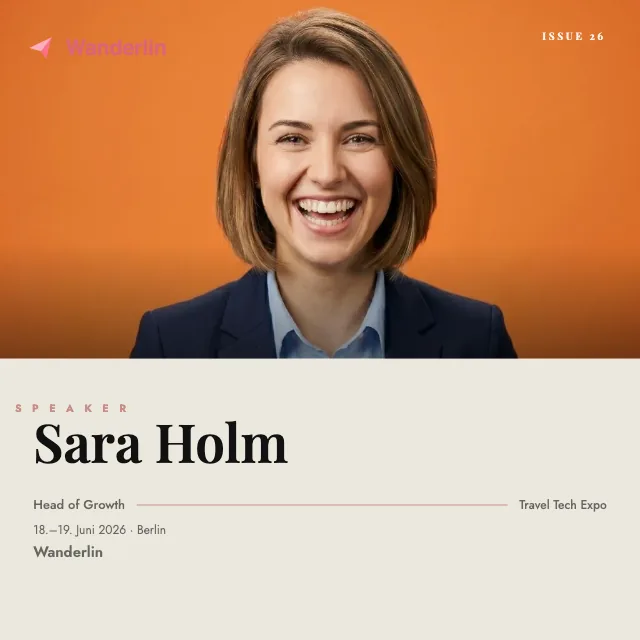
Im Beitrag erscheint ein quadratisches oder hochkantes Bild. Vorn das Foto des Speakers, freigestellt oder im Rahmen. Daneben der Name, die Rolle und die Zeile, die den Auftritt ankündigt, gefolgt vom Titel eures Events. Datum und Ort stehen darunter, euer Logo sitzt in der Ecke, die Farben sind eure.
Bei Lucía liest sich das so: ihr Foto, darunter Creative Director bei Florent, und groß der Hinweis, dass sie auf dem Beauty Summit spricht. Wer den Beitrag sieht, versteht in einer Sekunde, wer da auftritt und wann. Das Badge trägt eure Handschrift, ohne dass Lucía etwas gestalten musste. Sie hat eine fertige Grafik bekommen und nur Foto und Namen ergänzt.
Im Editor stehen vier Seitenverhältnisse bereit: 1:1, 4:5, 9:16 und 16:9. Ihr gestaltet die benötigten Varianten vorab. Lucía erhält entweder den direkten Link zum Speakerbadge oder eine Auswahl vorbereiteter Badges.
In drei Schritten erstellt
Ihr gestaltet das Badge einmal, im Look eures Events, mit Logo, Titel, Datum und euren Farben. Das ist der einzige Teil, der bei euch liegt, und er dauert ein paar Minuten. Wie ihr dabei anfangt, zeigt euch das Onboarding Schritt für Schritt.
Danach schickt ihr Lucía einen Link. Sie öffnet ihn, lädt ihr Foto hoch, tippt Namen und Rolle ein und sieht die fertige Grafik sofort. Ein Klick lädt das Bild herunter, ein zweiter öffnet den Beitrag auf LinkedIn. Von eurer Seite aus müsst ihr nichts mehr tun, und Lucía braucht dafür weder ein Konto noch eine Anleitung.
Ändert sich etwas am Programm, tauscht ihr die Vorlage aus und der nächste Speaker bekommt schon die neue Version. Ihr pflegt eine Gestaltung, nicht zehn einzelne Dateien.
Vorlagen für jeden Stil, von schlicht bis auffällig
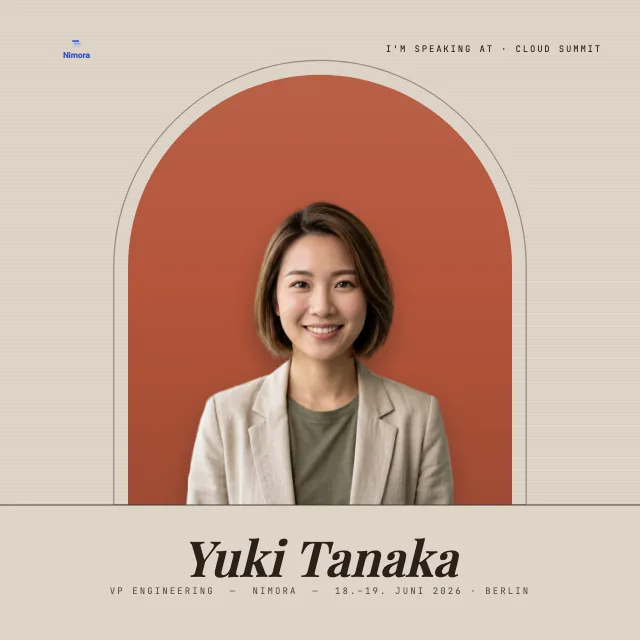
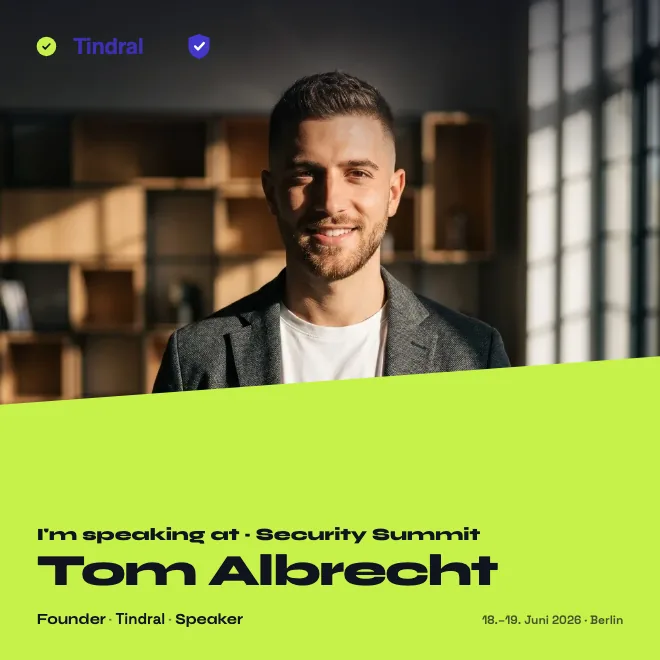
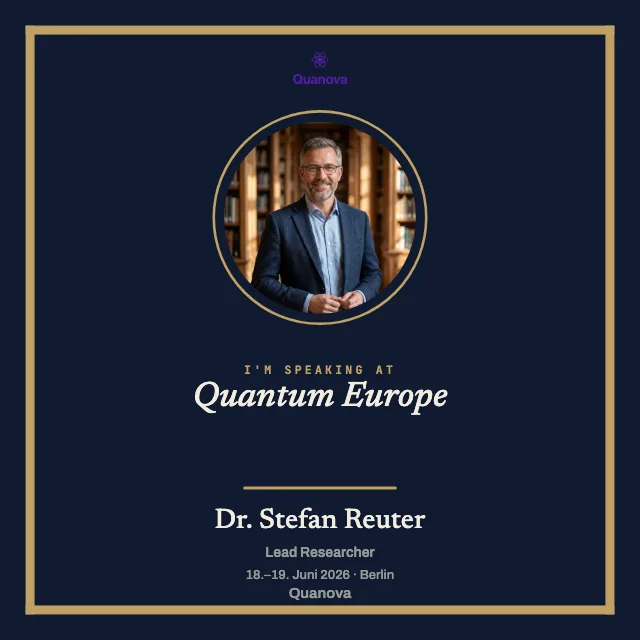
Nicht jedes Event sieht gleich aus, und nicht jeder Speaker mag Lautstärke. Deshalb gibt es Vorlagen von ruhig bis kräftig. Ein schlichtes Layout mit viel Weißraum passt zu einem Fachkongress. Eine Vorlage mit großer Typo, Verlauf und kräftiger Akzentfarbe passt zu einem Festival wie der Beauty Summit.
Zwischen ruhig und laut liegt viel Platz. Eine dunkle Vorlage mit großflächigem Foto wirkt edel, eine helle mit klaren Linien seriös. Wer es jünger mag, holt sich Farbe und Formen dazu. Ihr müsst euch nicht festlegen, bevor ihr seht, wie es mit eurem Logo und euren Farben aussieht.
Ihr wählt eine Vorlage und ersetzt Farben, Schrift und Hintergrund, bis alles zu eurer Marke passt. Wollt ihr die Ankündigung über das einzelne Badge hinaus planen, hilft der Leitfaden Event auf LinkedIn bewerben mit dem Rest, vom richtigen Zeitpunkt bis zum Text unter dem Bild.
Nicht das Gleiche wie ein Auftritt bei LinkedIn Events
Kurz zur Abgrenzung, weil die Begriffe sich ähneln. LinkedIn hat eine eigene Veranstaltungsfunktion, bei der ein Event direkt auf der Plattform läuft und Speaker dort eingetragen werden. Das ist etwas anderes als unsere Grafik.
Unsere Vorlage hängt an keinem solchen Eintrag. Sie ist ein Bild, das euer Speaker als ganz normalen Beitrag postet, egal wo euer Event stattfindet, im Netz oder in einer Halle. Ihr müsst keine Veranstaltung auf LinkedIn anlegen, und der Speaker braucht keine Rolle in einem System. Er postet ein Foto mit einer klaren Aussage, mehr ist es nicht.
Nach dem Event kommt das Teilnahmezertifikat
Vorher die Ansage, hinterher der Beleg. Nach dem Event stellt ihr ein Teilnahmezertifikat aus, und wieder reicht Lucía ein Link, um es in ihr Profil zu übernehmen, in den Bereich Bescheinigungen & Zertifikate. So schließt sich der Kreis: Erst kündigt sie ihren Vortrag an, danach steht die Teilnahme fest im Profil. Was hinter dem Nachweis steckt und wie er sich prüfen lässt, lest ihr auf der Zertifikatsseite.
Passend dazu
Häufige Fragen
- Ist das kostenlos?
- Für euren Speaker fällt nichts an. Er braucht kein Konto und zahlt nichts, er postet einfach. Ihr als Veranstalter gestaltet euer erstes Badge komplett, bevor ihr euch festlegt; was darüber hinaus für euer Event gilt, seht ihr beim Anlegen.
- Wer braucht ein Konto?
- Eure Speaker brauchen kein Konto. Das Speaker-Badge könnt ihr als Veranstalter anlegen und über eure Verwaltungs-URL verwalten. Für zusätzliche Kontofunktionen und das spätere Ausstellen von Teilnahmezertifikaten benötigt ihr ein Veranstalterkonto.
- Kann man das Foto tauschen?
- Ja. Gefällt das erste Foto nicht, lädt der Speaker einfach ein anderes hoch, und die Grafik aktualisiert sich sofort. Er sieht die Vorschau live und postet erst, wenn das Bild sitzt. Auch Name und Rolle lassen sich jederzeit ändern.
- Geht das für mehrere Speaker?
- Ja, und genau dafür ist es gedacht. Ihr gestaltet ein Badge und verschickt denselben Link an alle, die bei euch auftreten. Jeder setzt sein eigenes Foto und seinen Namen ein, Layout und Look bleiben bei allen gleich. So wirkt die Ankündigung von zehn Speakern wie eine Serie, nicht wie zehn Zufälle.