« Je prends la parole » : le modèle que votre intervenant publie lui-même
Une intervention ne prend qu’à partir du moment où quelqu’un l’annonce. C’est justement à cela que sert ce visuel : votre intervenant insère sa photo et son nom et montre sa participation aux couleurs de votre événement. Pas de compte, pas de dossier de téléchargement, une publication que ses contacts voient vraiment.


Une visibilité qui vient de l’intervenant lui-même
Les intervenants ont un public que vous n’avez pas. Leurs collègues, d’anciens clients, le secteur qui les suit depuis des années. Quand Lucía annonce son intervention, cela touche des personnes qui n’auraient autrement jamais entendu parler de votre événement. C’est précisément pour cela qu’un visuel qu’elle montre avec plaisir en vaut la peine.
La phrase « Je prends la parole » transforme une participation en annonce depuis la scène, et cela mérite d’être vu. On partage ce genre de chose par fierté. Vous, vous y gagnez une portée qui a le visage de vraies personnes, et non celui d’une publicité.
Si vous voulez déployer l’idée plus largement, la page badge intervenant présente tout le déroulé pour l’ensemble des personnes qui interviennent chez vous.
À quoi ressemble le badge dans la publication
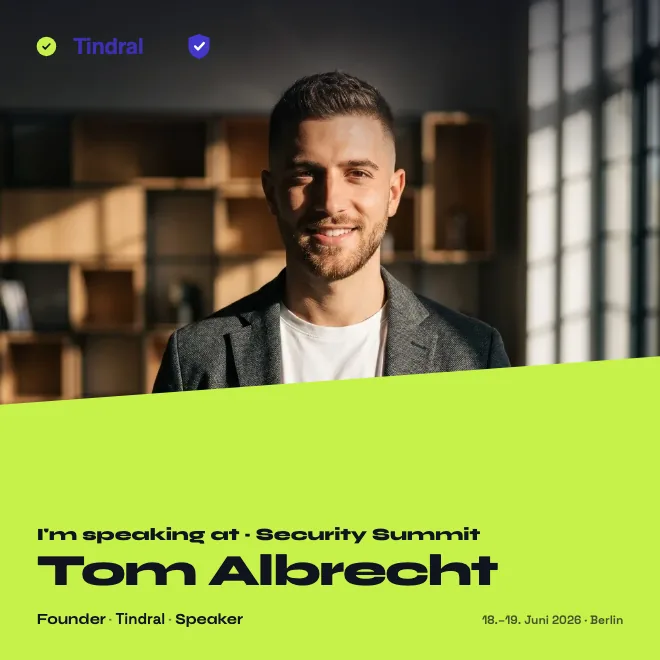
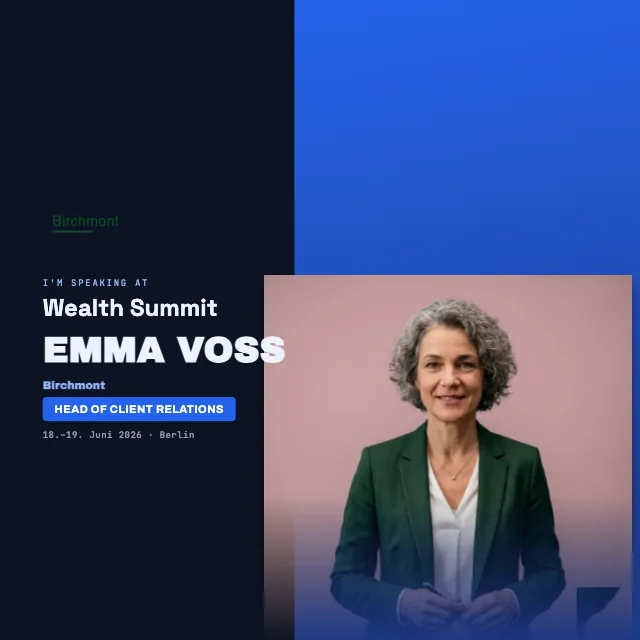
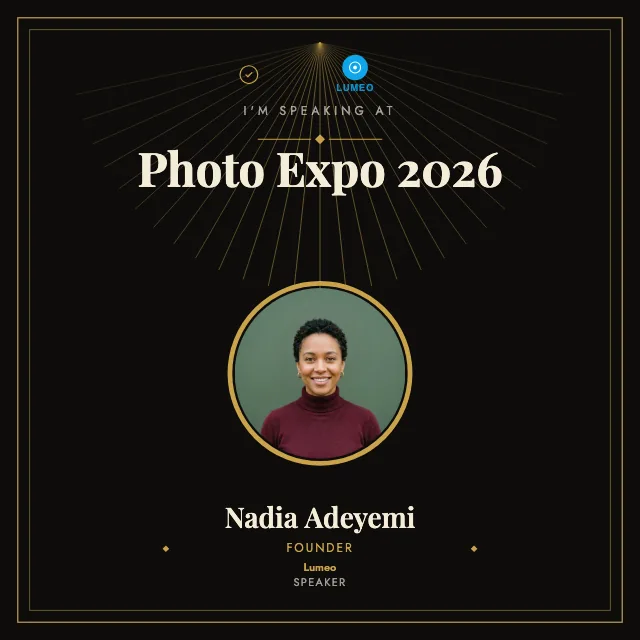
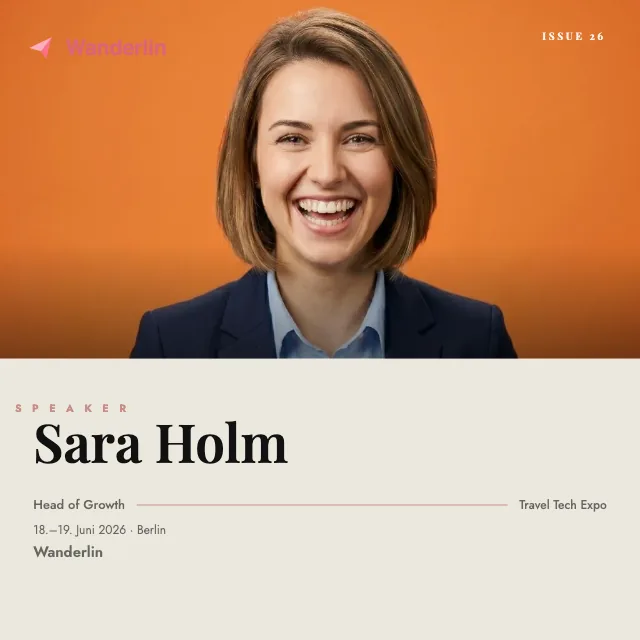
Dans la publication apparaît une image carrée ou au format portrait. Au premier plan, la photo de l’intervenant, détourée ou dans un cadre. À côté, le nom, la fonction et la ligne qui annonce l’intervention, suivie du titre de votre événement. La date et le lieu figurent en dessous, votre logo se place dans le coin, les couleurs sont les vôtres.
Chez Lucía, cela se lit ainsi : sa photo, en dessous Creative Director chez Florent, et en grand la mention qu’elle prend la parole au Beauty Summit. Quiconque voit la publication comprend en une seconde qui intervient et quand. Le badge porte votre signature sans que Lucía ait eu à concevoir quoi que ce soit. Elle a reçu un visuel fini et n’a fait qu’ajouter photo et nom.
L’éditeur propose quatre proportions : 1:1, 4:5, 9:16 et 16:9. Préparez les variantes nécessaires à l’avance. Lucía reçoit soit le lien direct intervenant, soit une sélection de badges préparés.
Créé en trois étapes
Vous concevez le badge une seule fois, au look de votre événement, avec logo, titre, date et vos couleurs. C’est la seule partie qui vous revient, et elle prend quelques minutes. Pour savoir comment commencer, la prise en main vous guide pas à pas.
Vous envoyez ensuite un lien à Lucía. Elle l’ouvre, importe sa photo, saisit son nom et sa fonction, et voit aussitôt le visuel fini. Un clic télécharge l’image, un deuxième ouvre la publication sur LinkedIn. De votre côté, vous n’avez plus rien à faire, et Lucía n’a besoin ni d’un compte ni d’un mode d’emploi.
Si quelque chose change au programme, vous remplacez le modèle et l’intervenant suivant reçoit déjà la nouvelle version. Vous entretenez un seul design, pas dix fichiers séparés.
Des modèles pour chaque style, du sobre au voyant
Tous les événements n’ont pas la même allure, et tous les intervenants n’aiment pas le tapage. Il existe donc des modèles du plus calme au plus soutenu. Une mise en page épurée, très aérée, convient à un congrès spécialisé. Un modèle à grande typographie, avec dégradé et couleur d’accent franche, convient à un festival comme le Beauty Summit.
Entre le calme et le voyant, la marge est large. Un modèle sombre à grande photo fait raffiné, un modèle clair aux lignes nettes fait sérieux. Pour une allure plus jeune, on ajoute de la couleur et des formes. Vous n’avez pas à vous décider avant de voir le rendu avec votre logo et vos couleurs.
Vous choisissez un modèle et remplacez les couleurs, la police et l’arrière-plan jusqu’à ce que tout colle à votre marque. Si vous voulez planifier l’annonce au-delà du seul badge, le guide promouvoir votre événement sur LinkedIn vous aide pour le reste, du bon moment jusqu’au texte sous l’image.


À ne pas confondre avec une présence dans LinkedIn Events
Une brève mise au point, car les termes se ressemblent. LinkedIn dispose de sa propre fonction d’événements, où une manifestation se déroule directement sur la plateforme et où les intervenants sont inscrits. C’est autre chose que notre visuel.
Notre modèle n’est rattaché à aucune inscription de ce genre. C’est une image que votre intervenant publie comme une publication tout à fait ordinaire, où que se tienne votre événement, en ligne ou dans une salle. Vous n’avez pas à créer d’événement sur LinkedIn, et l’intervenant n’a besoin d’aucun rôle dans un système. Il publie une photo avec un message clair, rien de plus.
Après l’événement vient le certificat de participation
L’annonce d’abord, la preuve ensuite. Après l’événement, vous délivrez un certificat de participation, et là encore un lien suffit à Lucía pour l’ajouter à son profil, dans la rubrique Licences et certifications. La boucle est ainsi bouclée : elle annonce d’abord son intervention, puis la participation figure durablement sur le profil. Ce qui se trouve derrière la preuve et comment la vérifier, vous le lisez sur la page dédiée au certificat.
À lire aussi
Questions fréquentes
- Est-ce gratuit ?
- Pour votre intervenant, rien n’est facturé. Il n’a pas besoin de compte et ne paie rien, il publie tout simplement. En tant qu’organisateur, vous concevez votre premier badge en entier avant de vous engager ; ce qui s’applique au-delà pour votre événement s’affiche au moment de la création.
- Qui a besoin d’un compte ?
- Vos intervenants n’ont pas besoin de compte. En tant qu’organisateur, vous pouvez créer le badge intervenant et le gérer via votre URL de gestion. Pour les fonctions de compte supplémentaires et la délivrance ultérieure de certificats de participation, il vous faut un compte organisateur.
- Peut-on changer la photo ?
- Oui. Si la première photo ne convient pas, l’intervenant en importe simplement une autre, et le visuel se met à jour aussitôt. Il voit l’aperçu en direct et ne publie que lorsque l’image est bonne. Le nom et la fonction se modifient eux aussi à tout moment.
- Cela fonctionne-t-il pour plusieurs intervenants ?
- Oui, et c’est exactement l’idée. Vous concevez un badge et envoyez le même lien à toutes les personnes qui interviennent chez vous. Chacune insère sa propre photo et son nom, la mise en page et le style restent identiques pour tous. Les annonces de dix intervenants forment ainsi une série, chaque badge appartenant visiblement au même ensemble.