Badge intervenant : votre intervention, visible dans tout votre réseau
Une fois qu’on a accepté d’intervenir, il ne se passe le plus souvent rien dans un premier temps. C’est pourtant le moment idéal pour montrer votre intervention. Un badge intervenant s’en charge pour vous : une image finie aux couleurs de l’événement, que vous publiez sur LinkedIn pour annoncer que vous y prenez la parole.

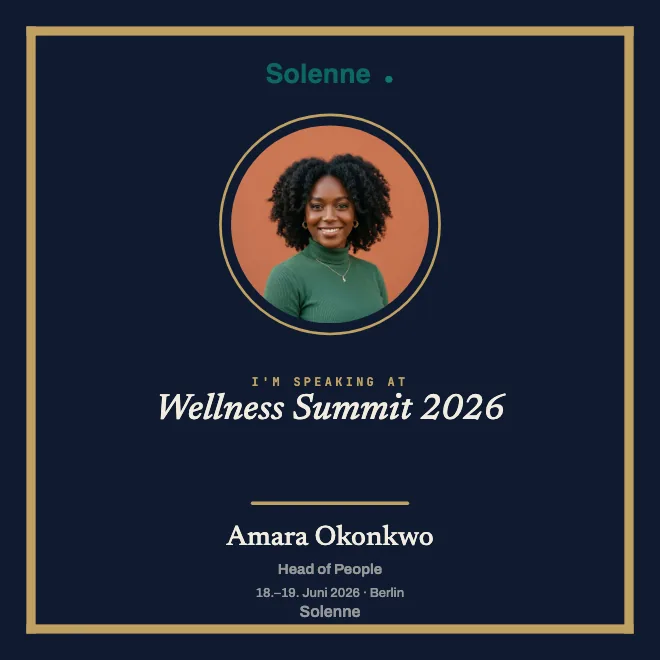
Ce qu’apporte un badge intervenant
Un badge intervenant est une image qui rend votre intervention visible bien avant que la scène soit montée. On y lit le nom de l’événement, la date et la phrase indiquant que vous y prenez la parole, avec votre photo et votre nom, le tout dans le design de la manifestation. Vous le publiez sur LinkedIn, et votre réseau voit d’un coup d’œil où vous entendre la prochaine fois.
La vraie valeur tient à la diffusion. Un événement a un canal, un intervenant a son propre public de collègues, de clients et de connaissances du secteur. Quand dix intervenants annoncent leur prise de parole, la manifestation parle dans dix réseaux à la fois, là où aucune annonce payante n’atterrirait jamais. Et parce qu’une image forte reste accrochée dans le fil, presque personne ne se contente de faire défiler. C’est ainsi que l’impatience se transforme en véritable portée.
Styles et formats : une galerie de vrais modèles
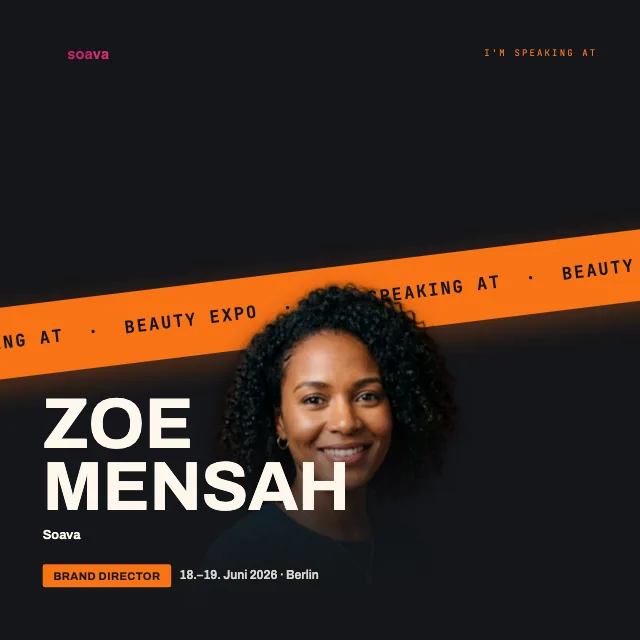
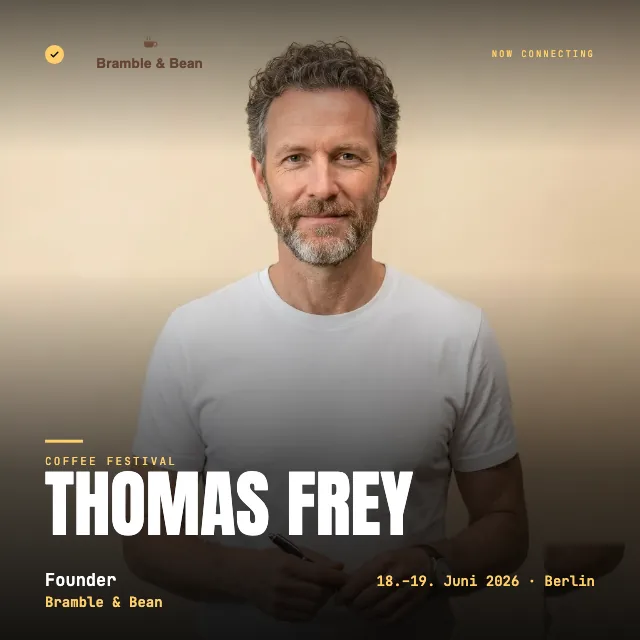
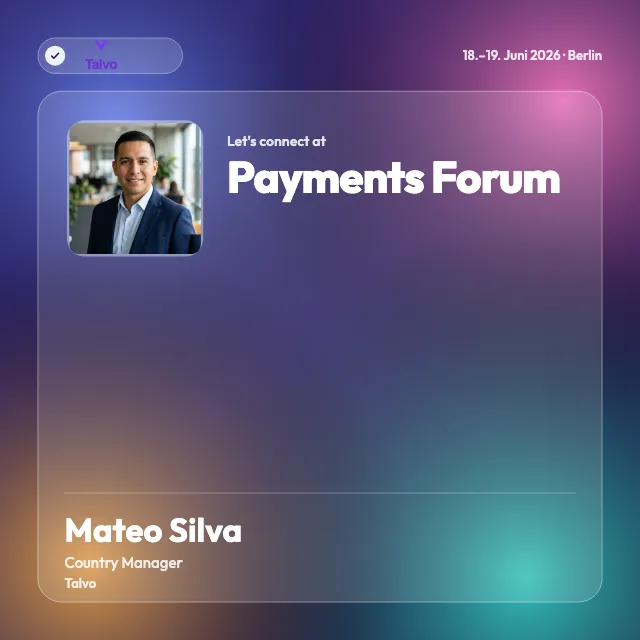
En tant qu’intervenant, vous n’avez rien à concevoir, l’apparence vous arrive prête de l’organisateur. Pour que vous sachiez à quoi vous attendre : l’éventail va de l’allure sobre aux couleurs de l’entreprise jusqu’au look sombre et technique d’une conférence. La galerie des modèles montre de vrais exemples, dont vous voyez quelques-uns ici aussi.
L’organisateur prépare un badge carré (1:1), portrait (4:5), story (9:16) ou paysage (16:9). Les intervenants reçoivent ce format. Si plusieurs variantes sont proposées, une page de sélection commune mène d’abord au badge souhaité.

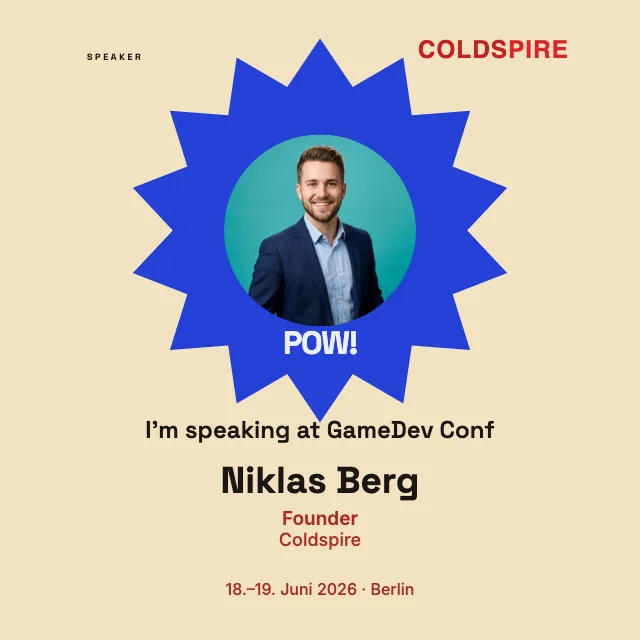

Comment l’intervenant le partage lui-même : le déroulé
En tant qu’intervenant, vous recevez un lien de l’organisateur, rien de plus. Vous l’ouvrez, importez votre photo et ajoutez votre nom. Vous n’avez pas besoin de compte, pas de connexion, pas de mot de passe, rien à retenir. Vous téléchargez l’image finie et la publiez sur LinkedIn, avec quelques lignes sur votre sujet et sur ce qui vous réjouit d’avance. Cela prend à peine plus de temps que le café que vous buvez à côté.
Ce que vous écrivez dans la publication pèse sur la distance qu’elle parcourt. Une idée concrète sur votre sujet fonctionne presque toujours mieux qu’une annonce neutre. Publiez assez tôt, et même celles et ceux qui hésitent encore à venir le verront. Si vous cherchez des idées pour le texte et le bon moment, le guide sur comment promouvoir votre événement sur LinkedIn vous aide.
La vidéo montre ce déroulé du point de vue d’un intervenant : ouvrir le lien, saisir son nom et son rôle, ajouter sa photo, ajuster le cadrage et enregistrer le badge en PNG.
Pour les organisateurs : livrez le badge prêt à l’emploi
Vous êtes de l’autre côté et mettez cela en place pour vos intervenants ? Alors concevez le badge une seule fois aux couleurs de votre événement et envoyez le même lien à chaque intervenant, pour que le design ne repose jamais sur chacun d’eux. L’intervenant n’ajoute que sa photo et son nom, le cadre reste exactement tel que vous l’avez construit. Tout le déroulé de votre point de vue, de la création du modèle « Je prends la parole » jusqu’à l’envoi, est décrit sur sa propre page. Et pour tout ce qu’un badge LinkedIn peut être par ailleurs, la page créer un badge LinkedIn l’explique.
Après l’événement : le certificat de participation
Le badge annonce, le certificat demeure. Si l’organisateur délivre après la manifestation un certificat de participation, vous l’ajoutez d’un clic à votre profil, dans la rubrique Licences et certifications. L’intervention que vous aviez annoncée devient ainsi une preuve durable. La déclaration vient de l’organisateur, pas de LinkedIn ; comment elle reste vérifiable est expliqué sur la page dédiée au certificat.
À lire aussi
Questions fréquentes
- Le badge intervenant est-il gratuit ?
- Pour vous, l’intervenant, oui. Vous n’avez pas besoin de compte et ne payez rien, vous ouvrez le lien, ajoutez photo et nom et téléchargez le badge fini. L’organisateur met en place l’événement avec OneClickBadge et conçoit le badge et le certificat avant de s’engager.
- L’intervenant a-t-il besoin d’un compte ?
- Les intervenants ouvrent le lien sans compte OneClickBadge. L’organisateur peut également créer des badges sans compte et les modifier avec le lien de gestion. Les fonctions supplémentaires et la configuration normale des certificats nécessitent un compte organisateur.
- Le logo de l’événement figure-t-il sur le badge ?
- Oui. Au moment de la conception, l’organisateur fixe le logo et les couleurs pour que le badge ressemble à l’événement. Le logo figure sur chaque badge que les intervenants partagent, quel que soit celui qui publie. Qu’il reste discret ou s’affiche en grand, c’est le modèle qui en décide.