Konuşmacı rozeti: sunumunuz, tüm ağınızda görünür
Bir konuşmaya evet dedikten sonra genellikle bir süre bir şey olmaz. Oysa sunumunuzu göstermenin tam anı budur. Konuşmacı rozeti bunu sizin için yapar; etkinliğin görünümünde, orada konuştuğunuzu duyurmak için LinkedIn'de paylaştığınız hazır bir görsel.

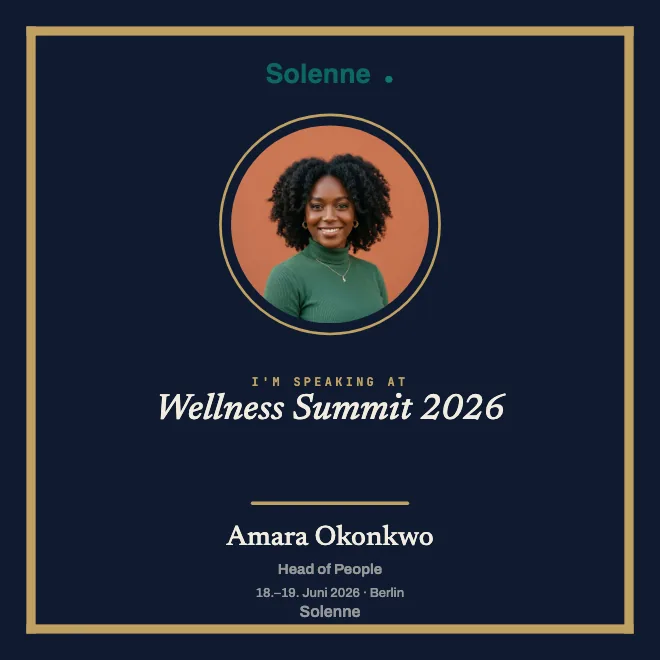
Konuşmacı rozeti ne işe yarar
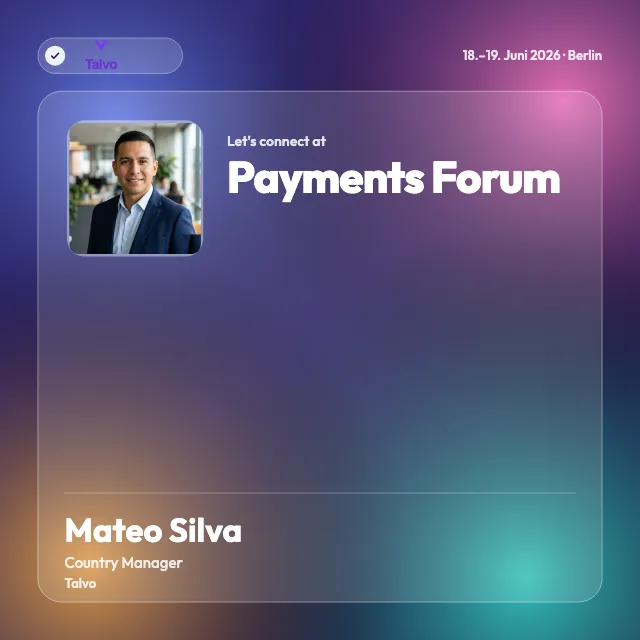
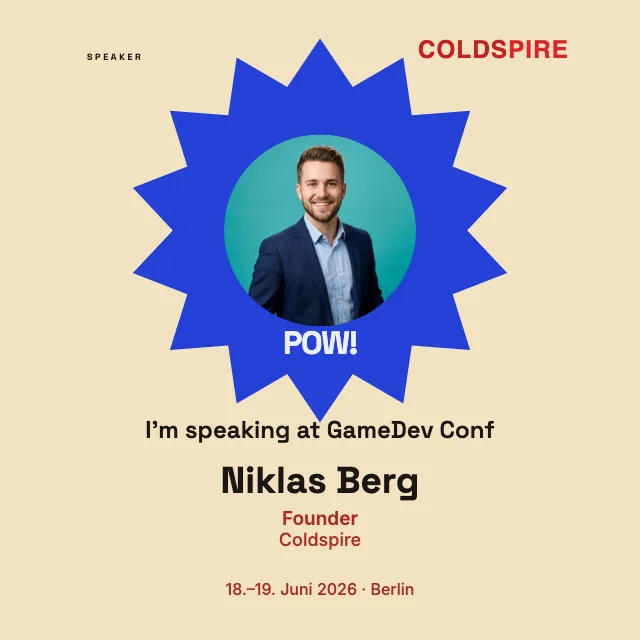
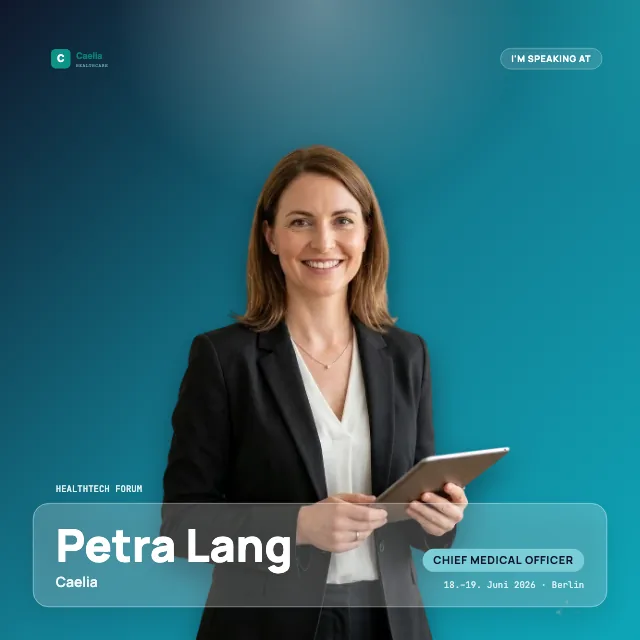
Konuşmacı rozeti, sahne kurulmadan çok önce sunumunuzu görünür kılan bir görseldir. Üzerinde etkinliğin adı, tarih ve orada konuşacağınızı belirten cümle, ayrıca fotoğrafınız ve adınız yer alır; hepsi etkinliğin tasarımında. Onu LinkedIn'de paylaşırsınız ve ağınız sizi bir sonraki kez nerede dinleyebileceğini bir bakışta görür.
Asıl değer dağıtımdadır. Bir etkinliğin bir kanalı vardır, bir konuşmacının ise meslektaşlarından, müşterilerinden ve sektörden tanıdıklarından oluşan kendi kitlesi. On konuşmacı sunumunu duyurduğunda, etkinlik aynı anda, hiçbir ücretli reklamın asla ulaşamayacağı on ağda konuşur. Ve güçlü bir görsel akışta akılda kaldığı için neredeyse kimse öylece kaydırıp geçmez. Böylece heyecan gerçek bir erişime dönüşür.
Stiller ve formatlar: gerçek şablonlardan bir galeri
Konuşmacı olarak hiçbir şey tasarlamanız gerekmez, görünüm organizatörden hazır gelir. Sizi neyin beklediğini bilmeniz için: yelpaze, kurumsal renklerdeki sakin bir görünümden bir konferans için koyu, teknik bir görünüme kadar uzanır. Şablon galerisi gerçek örnekler gösterir, birkaçını burada da görürsünüz.
Organizatör rozeti kare (1:1), dikey (4:5), hikâye (9:16) veya yatay (16:9) tasarlar. Siz hazırlanmış formatı alırsınız. Birden fazla sürüm varsa ortak seçim sayfası sizi önce istediğiniz rozete yönlendirir.
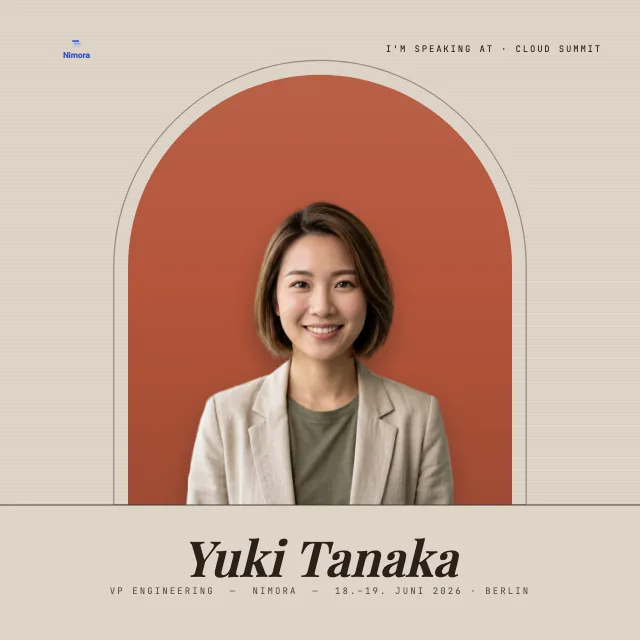
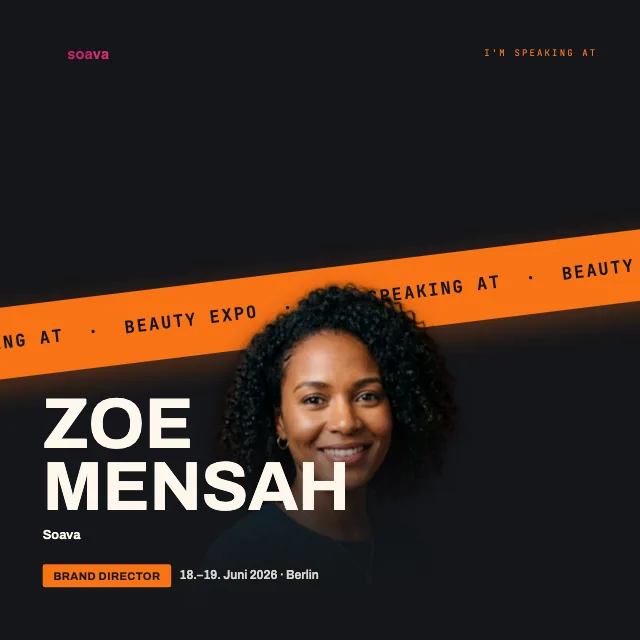
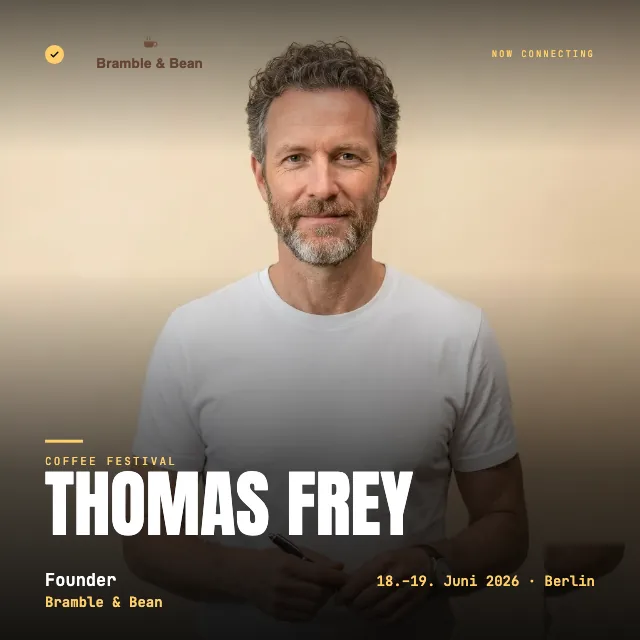
Konuşmacı onu nasıl kendisi paylaşır: süreç
Konuşmacı olarak organizatörden bir bağlantı alırsınız, o kadar. Onu açar, fotoğrafınızı yükler ve adınızı yazarsınız. Bunun için bir hesaba ihtiyacınız yok, kayıt yok, parola yok, akılda tutacak bir şey yok. Tamamlanmış görseli indirir ve LinkedIn'de paylaşırsınız, yanına birkaç satır, ne hakkında konuştuğunuzu ve neden heyecanlandığınızı. Bu, yanında içtiğiniz kahveden neredeyse daha uzun sürmez.
Gönderiye ne yazdığınız, onun ne kadar yayılacağını da belirler. Konunuza dair somut bir düşünce, neredeyse her zaman kuru bir duyurudan daha iyi çalışır. Yeterince erken paylaşın ki gelip gelmeyeceğini hâlâ düşünenler de görsün. Metin ve doğru zaman için fikir arıyorsanız, etkinliğinizi LinkedIn'de nasıl tanıtacağınıza dair rehber size yardımcı olur.
Video bu süreci bir konuşmacının gözünden gösteriyor: bağlantıyı açmak, adını ve rolünü girmek, fotoğraf eklemek, kırpmayı ayarlamak ve rozeti PNG olarak kaydetmek.
Organizatörler için: rozeti hazır teslim edin
Diğer taraftaysanız ve bunu konuşmacılarınız için hazırlıyorsanız? O zaman rozeti etkinliğinizin görünümünde bir kez tasarlayın ve her konuşmacıya aynı bağlantıyı gönderin; böylece tasarım hiçbir zaman her bir kişinin eline kalmaz. Konuşmacı yalnızca fotoğraf ve adını ekler, çerçeve tam da tasarladığınız gibi kalır. Sizin açınızdan tüm süreci, Konuşuyorum şablonunun oluşturulmasından gönderime kadar, kendi sayfası anlatır. Ve bir LinkedIn rozetinin başka neler olabileceğini LinkedIn rozeti oluşturma sayfası açıklar.
Etkinlikten sonra: katılım sertifikası
Rozet duyurur, sertifika kalır. Organizatör etkinlikten sonra bir katılım sertifikası verirse, onu tek tıkla profilinize, Lisanslar ve sertifikalar bölümüne eklersiniz. Önceden duyurduğunuz sunum, böylece kalıcı bir kanıta dönüşür. İfade organizatörden gelir, LinkedIn'den değil; nasıl doğrulanabilir kaldığı sertifika sayfasında yazar.
İlgili içerik
Sık sorulan sorular
- Konuşmacı rozeti ücretsiz mi?
- Konuşmacı olarak sizin için evet. Bir hesaba ihtiyacınız yok ve bir şey ödemezsiniz, bağlantıyı açar, fotoğraf ve adınızı ekler ve tamamlanmış rozeti indirirsiniz. Organizatör etkinliği OneClickBadge'de oluşturur ve bir şeye bağlanmadan önce rozeti ve sertifikayı tasarlar.
- Konuşmacının hesaba ihtiyacı var mı?
- Konuşmacılar bağlantıyı OneClickBadge hesabı olmadan açar. Organizatör de hesap açmadan rozet oluşturup yönetim bağlantısıyla düzenleyebilir. Ek özellikler ve normal sertifika kurulumu için organizatör hesabı gerekir.
- Etkinliğin logosu rozete gelir mi?
- Evet. Organizatör, rozetin etkinlik gibi görünmesi için tasarlarken logoyu ve renkleri belirler. Logo, kim paylaşırsa paylaşsın, konuşmacıların paylaştığı her rozette durur. Ölçülü mü kalacağı yoksa büyük mü görüneceği, şablona bağlıdır.