Speaker-badge: din optræden, synlig i hele netværket
Når du har sagt ja til et oplæg, sker der som regel ikke noget de første stunder. Og det er netop dét øjeblik, hvor du skal vise din optræden. Et speaker-badge gør det for dig, et færdigt billede i eventets look, som du poster på LinkedIn for at annoncere, at du taler dér.
Hvad et speaker-badge kan
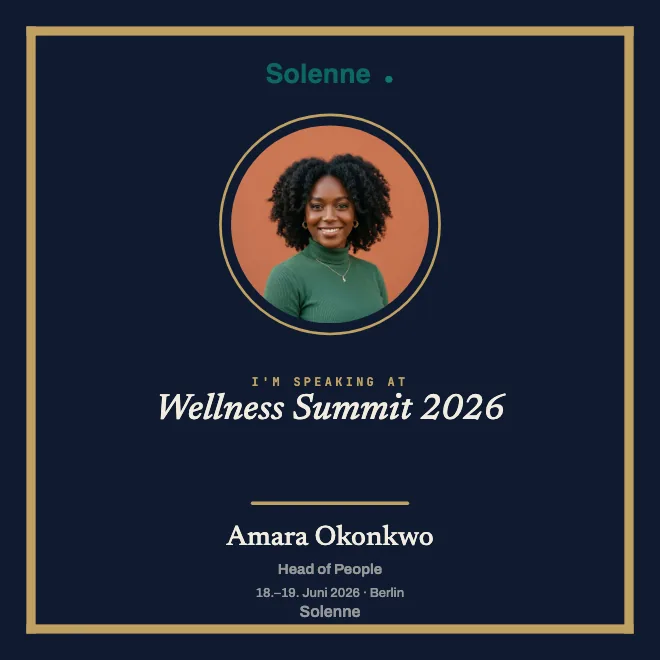
Et speaker-badge er et billede, der gør din optræden synlig, længe før scenen er stillet op. På det står eventets navn, datoen og sætningen om, at du taler dér, dertil dit foto og dit navn, alt i arrangementets design. Du poster det på LinkedIn, og dit netværk ser med ét blik, hvor du næste gang er at høre.
Den egentlige værdi ligger i fordelingen. Et event har én kanal, en speaker har sit eget publikum af kolleger, kunder og bekendte fra branchen. Annoncerer ti speakere deres optræden, taler arrangementet i ti netværk på én gang, hvor ingen betalt annonce nogensinde ville lande. Og fordi et stærkt billede bliver hængende i feedet, scroller næsten ingen bare forbi. Sådan bliver forventning til ægte rækkevidde.
Stilarter og formater: et galleri af ægte skabeloner
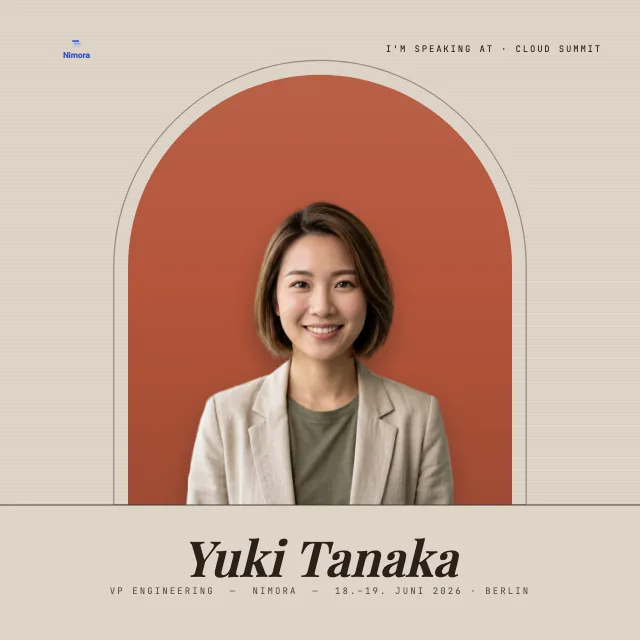
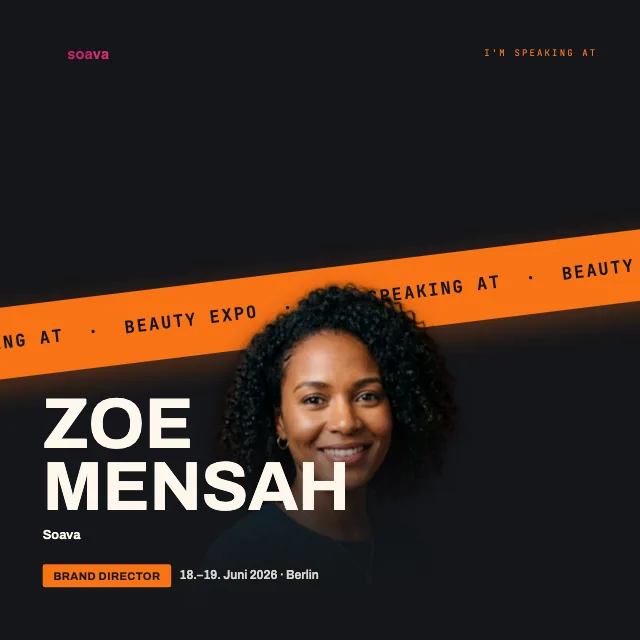
Som speaker skal du ikke designe noget, looket kommer færdigt fra arrangøren. Så du ved, hvad der venter: spændvidden går fra det rolige udtryk i firmafarver til det mørke, tekniske look til en konference. Skabelongalleriet viser ægte eksempler, et par af dem ser du også her.
Arrangøren designer badget som kvadrat (1:1), stående (4:5), story (9:16) eller liggende (16:9). Du får det klargjorte format. Er der flere varianter, fører en fælles samleside dig først til det badge, du ønsker.
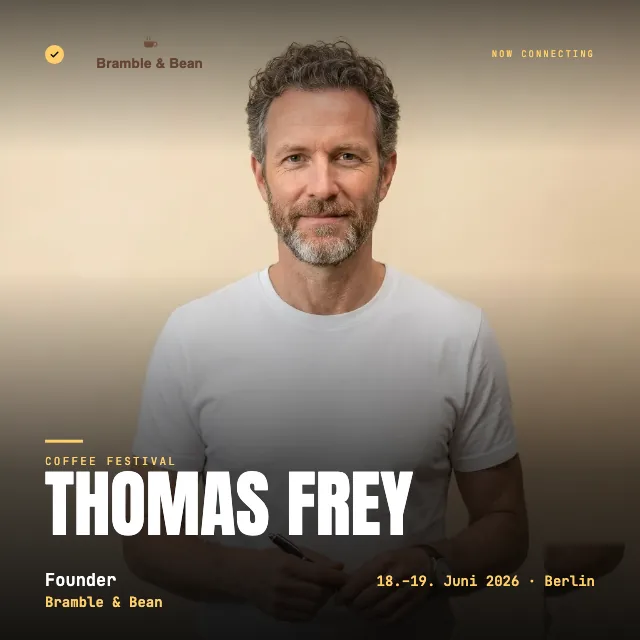
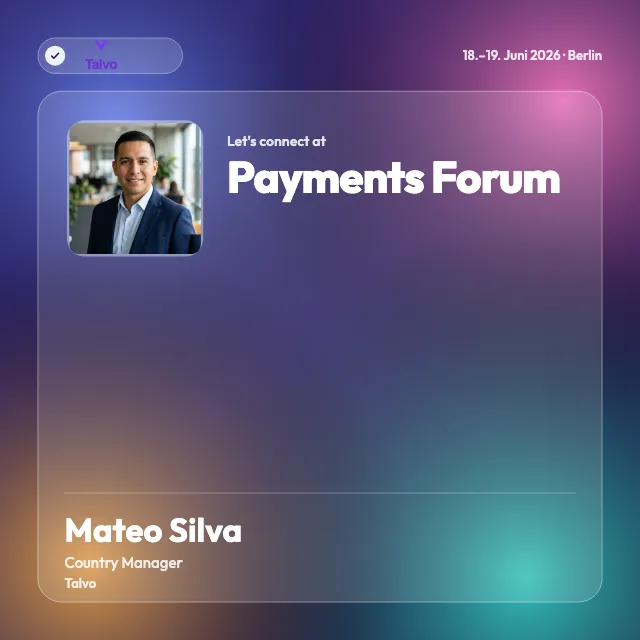
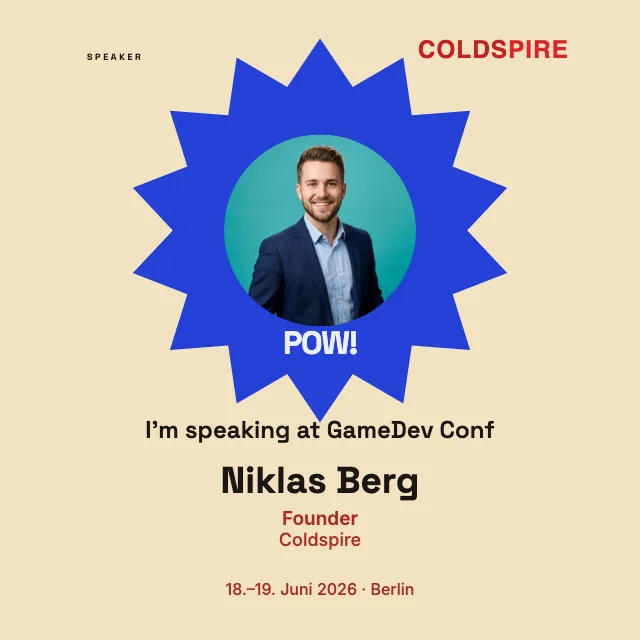
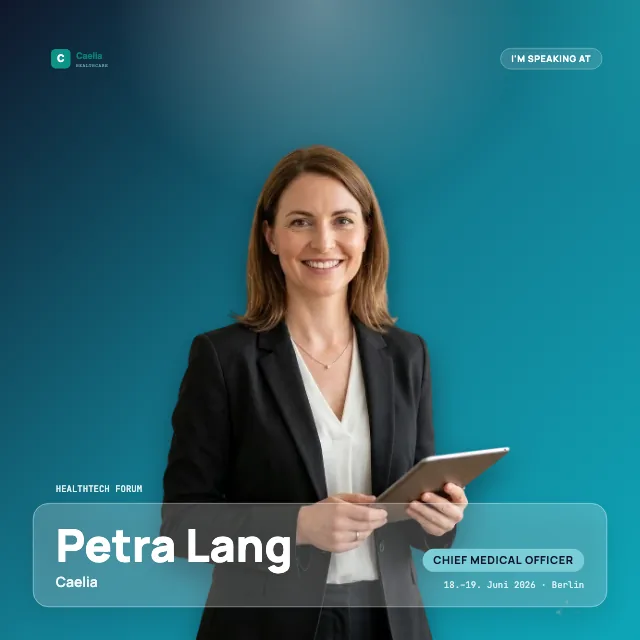
Sådan deler speakeren det selv: forløbet
Som speaker får du et link fra arrangøren, ikke mere. Du åbner det, uploader dit foto og tilføjer dit navn. Du behøver ingen konto til det, ingen login, ingen adgangskode, intet at huske. Det færdige billede henter du og poster på LinkedIn, dertil et par linjer om, hvad du taler om, og hvorfor du glæder dig til det. Det tager knap længere tid end den kaffe, du drikker imens.
Det, du skriver i opslaget, er med til at afgøre, hvor langt det når. En konkret tanke om dit emne virker næsten altid bedre end en nøgtern annoncering. Post tidligt nok, så ser dem, der stadig overvejer at komme, det også. Søger du idéer til teksten og det rigtige tidspunkt, hjælper guiden om, hvordan du markedsfører dit event på LinkedIn.
Videoen viser forløbet fra en speakers side: åbne linket, skrive navn og rolle, tilføje et foto, tilpasse billedudsnittet og gemme badget som PNG.
For arrangører: udlevér badget færdigt
Er du på den anden side og sætter det op for dine speakere? Så design badget én gang i dit events look, og send hver speaker det samme link, så designet aldrig ender hos den enkelte. Speakeren tilføjer kun foto og navn, rammen bliver præcis, som du har bygget den. Hele forløbet set fra din side, fra oprettelsen af Jeg taler ved-skabelonen til udsendelsen, er beskrevet på en særskilt side. Og hvad et LinkedIn-badge ellers kan være, forklarer siden Lav et LinkedIn-badge.
Efter eventet: deltagelsescertifikatet
Badget annoncerer, certifikatet bliver. Udsteder arrangøren et deltagelsescertifikat efter arrangementet, lægger du det med ét klik på din profil, under Licenser og certificeringer. Optrædenen, du annoncerede før, bliver sådan til et varigt bevis. Meldingen kommer fra arrangøren, ikke fra LinkedIn; hvordan den forbliver verificerbar, står på certifikatsiden.
Læs også
Ofte stillede spørgsmål
- Er speaker-badget gratis?
- For dig som speaker ja. Du behøver ingen konto og betaler ingenting, du åbner linket, tilføjer foto og navn og henter det færdige badge. Arrangøren sætter eventet op hos OneClickBadge og designer badge og certifikat, før vedkommende binder sig.
- Skal speakeren bruge en konto?
- Speakere åbner linket uden OneClickBadge-konto. Arrangøren kan også oprette badges uden konto og redigere dem via administrationslinket. Yderligere kontofunktioner og den normale certifikatopsætning kræver en arrangørkonto.
- Kommer eventets logo på badget?
- Ja. Arrangøren fastlægger logo og farver, når der designes, så badget ligner eventet. Logoet sidder på hvert badge, speakerne deler, uanset hvem der lige poster. Om det holdes diskret eller træder stort frem, afgør skabelonen.