Jeg taler ved: skabelonen, som din speaker selv poster
Et oplæg virker først, når nogen annoncerer det. Netop derfor findes denne grafik: din speaker sætter foto og navn ind og viser sin deltagelse i dit events look. Ingen konto, ingen downloadmappe, ét opslag, som speakerens kontakter rent faktisk ser.

Synlighed, der kommer fra speakeren selv
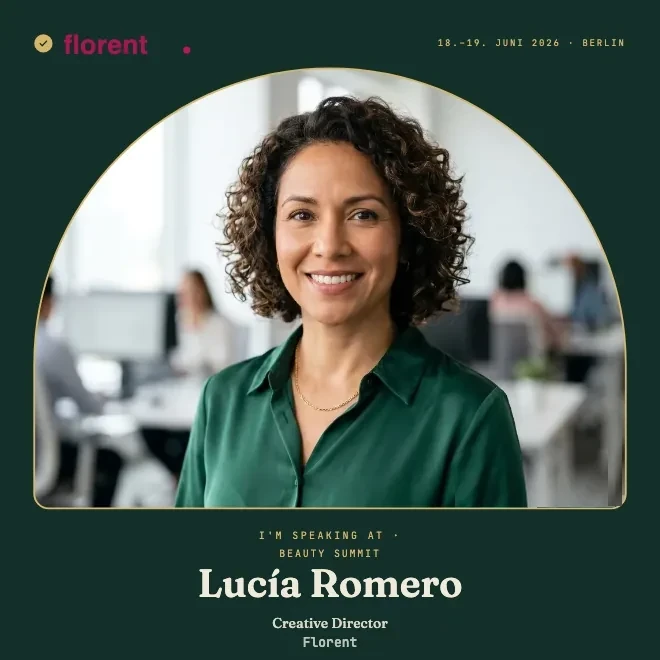
Speakere har et publikum, som du ikke har. Deres kolleger, tidligere kunder, branchen, der har fulgt dem i årevis. Når Lucía annoncerer sit oplæg, når det mennesker, der ellers aldrig ville have hørt om dit event. Netop derfor er en grafik, hun gerne viser frem, det værd.
Sætningen Jeg taler ved gør en deltagelse til en melding fra scenen, og det må man gerne se. Sådan noget deles af stolthed. For dig falder der rækkevidde af, som ligner rigtige mennesker og ikke en annonce.
Vil du trække idéen bredere op, finder du under Speaker-badge hele forløbet for alle, der optræder hos dig.
Sådan ser badget ud i opslaget
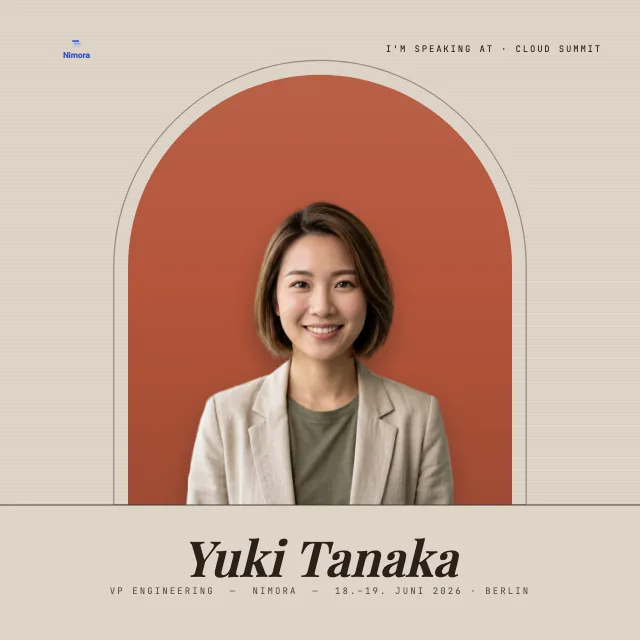
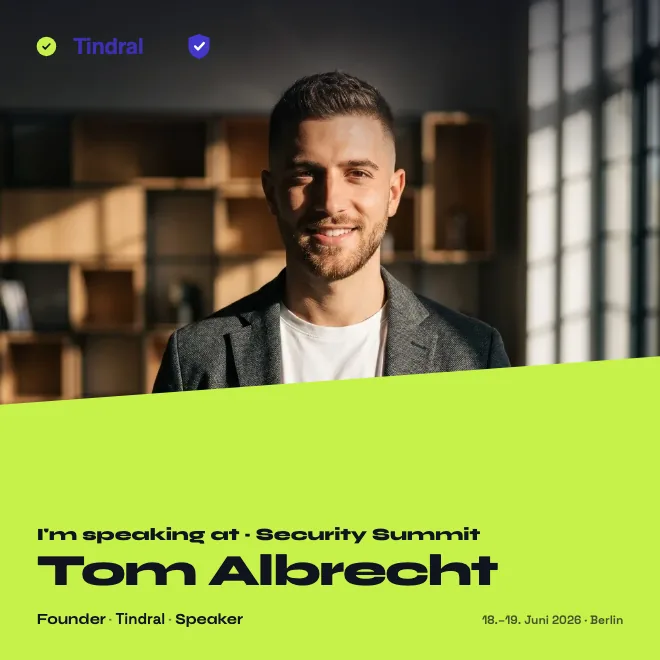
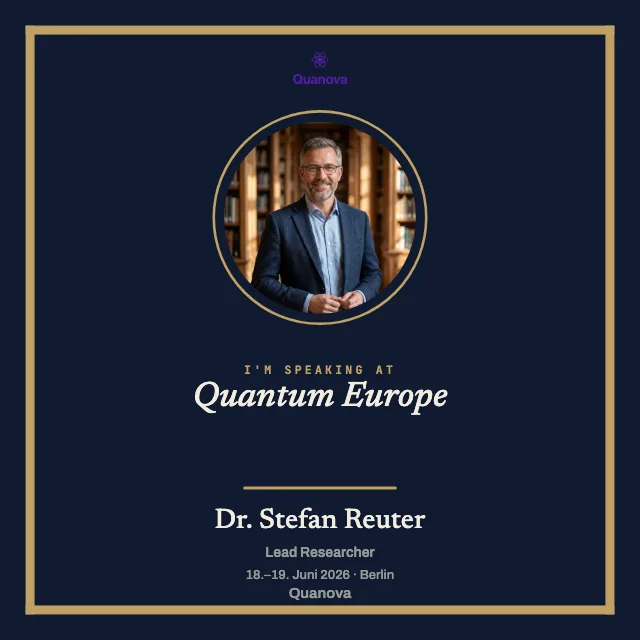
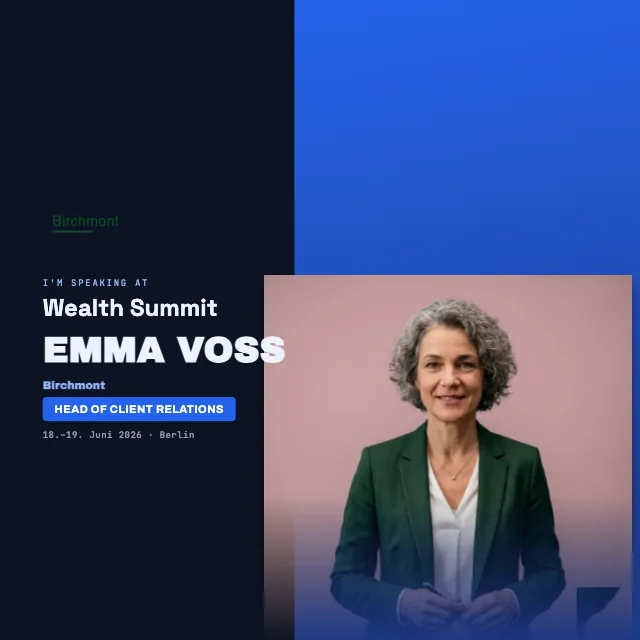
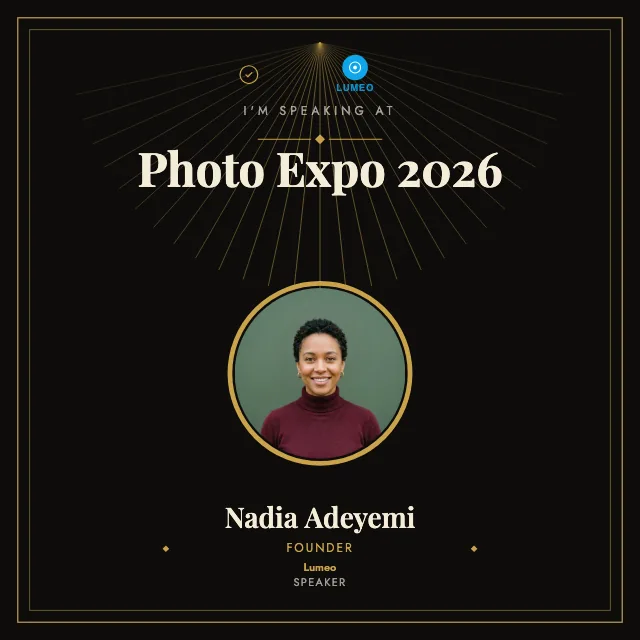
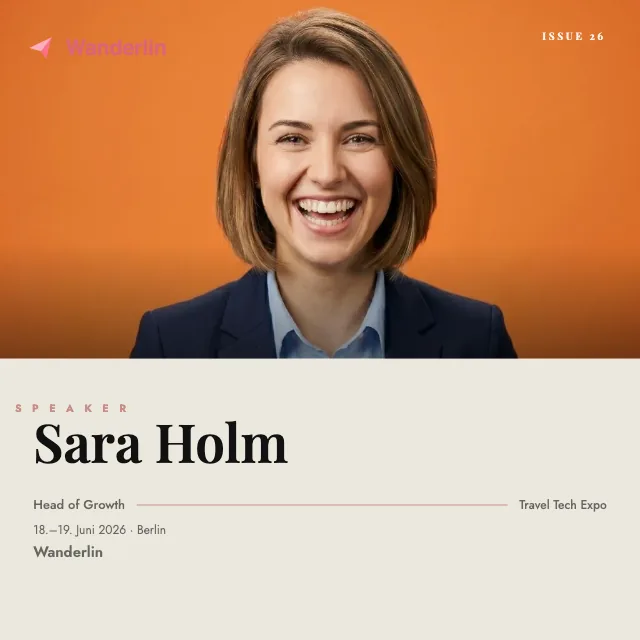
I opslaget dukker et kvadratisk eller stående billede op. Forrest speakerens foto, fritlagt eller i en ramme. Ved siden af navnet, rollen og linjen, der annoncerer optrædenen, efterfulgt af titlen på dit event. Dato og sted står nedenunder, dit logo sidder i hjørnet, farverne er dine.
Hos Lucía ser det sådan ud: hendes foto, nedenunder Creative Director hos Florent, og med store bogstaver, at hun taler på Beauty Summit. Den, der ser opslaget, forstår på et sekund, hvem der optræder, og hvornår. Badget bærer din signatur, uden at Lucía skulle designe noget. Hun fik en færdig grafik og tilføjede kun foto og navn.
Editoren har fire billedformater: 1:1, 4:5, 9:16 og 16:9. Du designer de nødvendige varianter på forhånd. Lucía får enten det direkte speakerlink eller et udvalg af klargjorte badges.
Lavet i tre trin
Du designer badget én gang, i dit events look, med logo, titel, dato og dine farver. Det er den eneste del, der ligger hos dig, og den tager et par minutter. Hvordan du kommer i gang, viser guiden Kom godt i gang dig trin for trin.
Derefter sender du Lucía et link. Hun åbner det, uploader sit foto, skriver navn og rolle og ser den færdige grafik med det samme. Ét klik henter billedet, et andet åbner opslaget på LinkedIn. Fra din side skal du ikke gøre mere, og Lucía behøver hverken en konto eller en vejledning.
Ændrer der sig noget i programmet, skifter du skabelonen ud, og den næste speaker får allerede den nye version. Du passer ét design, ikke ti enkelte filer.
Skabeloner til enhver stil, fra enkel til iøjnefaldende
Ikke alle events ser ens ud, og ikke alle speakere kan lide larm. Derfor findes der skabeloner fra rolige til kraftige. Et enkelt layout med masser af hvid plads passer til en fagkongres. En skabelon med stor typografi, forløb og kraftig accentfarve passer til en festival som Beauty Summit.
Mellem roligt og larmende er der god plads. En mørk skabelon med et stort foto virker fornem, en lys med klare linjer seriøs. Vil du have et yngre udtryk, tager du farve og former med. Du skal ikke binde dig, før du ser, hvordan det ser ud med dit logo og dine farver.
Du vælger en skabelon og skifter farver, skrift og baggrund ud, indtil alt passer til dit brand. Vil du planlægge annonceringen ud over det enkelte badge, hjælper guiden Markedsfør dit event på LinkedIn med resten, fra det rigtige tidspunkt til teksten under billedet.
Ikke det samme som en optræden i LinkedIn Events
Kort om afgrænsningen, fordi begreberne ligner hinanden. LinkedIn har sin egen begivenhedsfunktion, hvor et event kører direkte på platformen, og speakere bliver ført ind dér. Det er noget andet end vores grafik.
Vores skabelon hænger ikke på en sådan post. Den er et billede, som din speaker poster som et helt almindeligt opslag, uanset hvor dit event finder sted, på nettet eller i en hal. Du skal ikke oprette en begivenhed på LinkedIn, og speakeren behøver ingen rolle i et system. Speakeren poster et foto med en klar melding, mere er det ikke.
Efter eventet kommer deltagelsescertifikatet
Først meldingen, bagefter beviset. Efter eventet udsteder du et deltagelsescertifikat, og igen er et link nok for Lucía til at lægge det på sin profil, under Licenser og certificeringer. Sådan lukker cirklen sig: først annoncerer hun sit oplæg, bagefter står deltagelsen fast på profilen. Hvad der ligger bag beviset, og hvordan det kan verificeres, læser du på certifikatsiden.
Læs også
Ofte stillede spørgsmål
- Er det gratis?
- For din speaker koster det ikke noget. Vedkommende behøver ingen konto og betaler ingenting, speakeren poster bare. Du som arrangør designer dit første badge fuldt ud, før du binder dig; hvad der derudover gælder for dit event, ser du, når du opretter det.
- Hvem skal bruge en konto?
- Dine speakere behøver ingen konto. Speaker-badget kan du som arrangør oprette og administrere via din administrations-URL. Til ekstra kontofunktioner og til senere at udstede deltagelsescertifikater skal du bruge en arrangørkonto.
- Kan man skifte fotoet?
- Ja. Passer det første foto ikke, uploader speakeren bare et andet, og grafikken opdaterer sig med det samme. Speakeren ser forhåndsvisningen live og poster først, når billedet sidder. Også navn og rolle kan ændres når som helst.
- Fungerer det til flere speakere?
- Ja, og det er lige præcis det, den er tænkt til. Du designer ét badge og sender det samme link til alle, der optræder hos dig. Hver sætter sit eget foto og sit navn ind, layout og look bliver ens for alle. Sådan virker ti speakeres annoncering som én serie, hvor hvert badge tydeligt hører til samme sæt.