Alıcı sayfası ve bağlantı önizlemesi sizin tarzınızda
Konuşmacılar ve konuklar rozetlerini indirmeden önce sizden iki şey görür: sohbette bağlantınızın önizlemesini ve adlarıyla fotoğraflarını girdikleri sayfayı. Bu rehberde ikisini de etkinliğinize nasıl uyarlayacağınızı ve göndermeden önce nelere dikkat etmeniz gerektiğini bulacaksınız.
Konuklarınızın rozetten önce gördüğü iki yer
Bağlantı önizlemesi, konuşmacı bağlantınızı veya ziyaretçi bağlantınızı paylaştığınızda bir sohbetin ya da sosyal ağın gösterdiği karttır. Alıcı sayfası bu bağlantının arkasındaki sayfadır: konuklarınız orada adlarını ve fotoğraflarını girer, rozetlerini indirir. İkisini de rozetin kendisinden ayrı olarak etkinliğinizin yönetiminde tasarlarsınız.
Her iki özellik için ücretsiz bir hesaba ihtiyacınız var. Hesap olmadan iki kutucuk da kilitli durur. O zamana kadar konuklarınız standart sayfayı ve etkinlik oluşturulurken ortaya çıkan kartı görür. Konukların kendisinin hiçbir zaman hesaba ihtiyacı yoktur.
Videoda: baştan sona bir alıcı sayfası
Video her şeyi örnek bir etkinlik üzerinden bir kez gösterir: yerleşim, renkler, başlık görseli, logo, karşılama metni ve alan adları, ayrıca birden fazla rozet için ortak seçim sayfası. Sonunda sayfayı konuk olarak açar ve hazır bir rozeti indirir.
Editörü böyle açarsınız
- Etkinliğinizin yönetimini açın. Genel bakışta “Özelleştir” bloğu ve içinde “Alıcı sayfasını tasarla” kutucuğu bulunur. Telefonda aynı blok “Genel bakış” bölümündedir.
- Birden fazla rozetiniz varsa üstten neyi tasarlayacağınızı seçin: “Tüm rozet sayfaları” varsayılan olarak seçilidir, altından tek bir sayfa da seçebilirsiniz, örneğin yalnızca konuşmacı sayfasını.
- “Tasarım” ve “Metinler” sekmelerini yukarıdan aşağıya doğru ilerleyerek doldurun. Önizleme her değişikliği hemen gösterir, telefonda “Misafir olarak aç” konuklarınızın gördüğü görünümü açar.
- Kaydedin. Bundan sonra bağlantınızı açan herkes yeni sayfayı görür.
Bir sayfayı diğerlerinden farklı tasarlarsanız editör bunu ilgili bölümde “… sayfasından farklı” ile gösterir. “Tüm sayfalara uygula” veya “… sayfası ile aynı” ile sayfaları yeniden eşitlersiniz. İkisi de hemen etkili olur, ardından birkaç saniye boyunca “Geri al” kullanılabilir.
Tasarım: yerleşim, renk stili ve logo
“Yerleşim” bölümünde sayfanın düzenini seçersiniz. Hangi yerleşimlerin sunulduğu rozetinizin formatına bağlıdır, yani kare, dikey, hikâye veya yatay olmasına. Bazı yerleşimlerde metinler için ek alanlar vardır, bunları “Metinler” sekmesinde doldurursunuz.
“Renk stili” bölümünde tek tıkla sayfanın tüm renkleri değişir, rozet ise olduğu gibi kalır. “Standart” OneClickBadge renklerini gösterir. “Rozetinden”, rozetinizin vurgu renginden açık bir üst alan oluşturur, “Canlı” ise bu rengi koyuya doğru akıtır. Bunlara sakin ve ışıltılı stiller eklenir. Rozetin paletini sonradan değiştirirseniz sayfa renkleri kendiliğinden güncellenmez. O zaman renk stilini bir kez daha seçmeniz yeterli.
“Özel renk stili” ile renkleri kendiniz ayarlarsınız: sayfa arka planı, üst alan, yazı rengi (isterseniz otomatik) ve düğmelerle giriş alanlarının rengi.
“Logo ve başlık” bölümünde sayfa başlığı için kendi logonuzu yüklersiniz. Kendi logonuz yoksa orada rozetinizin logosu, o da yoksa etkinlik adı durur. Bu logo yalnızca sayfa için geçerlidir, rozet ve bağlantı önizlemesi kendi logolarını korur. Ayrıca logonun arkasında bir fon olup olmayacağını, sayfa başlığının ne kadar büyük olacağını ve üstteki çubuğun hangi renkte olacağını belirlersiniz.
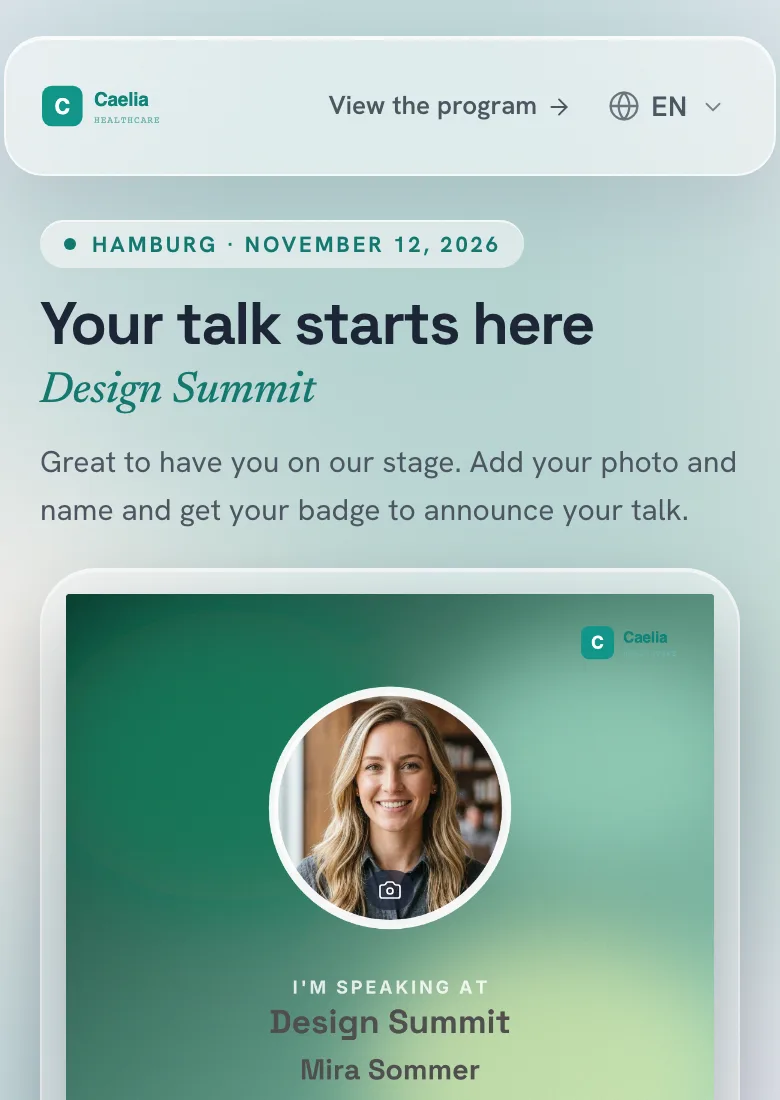
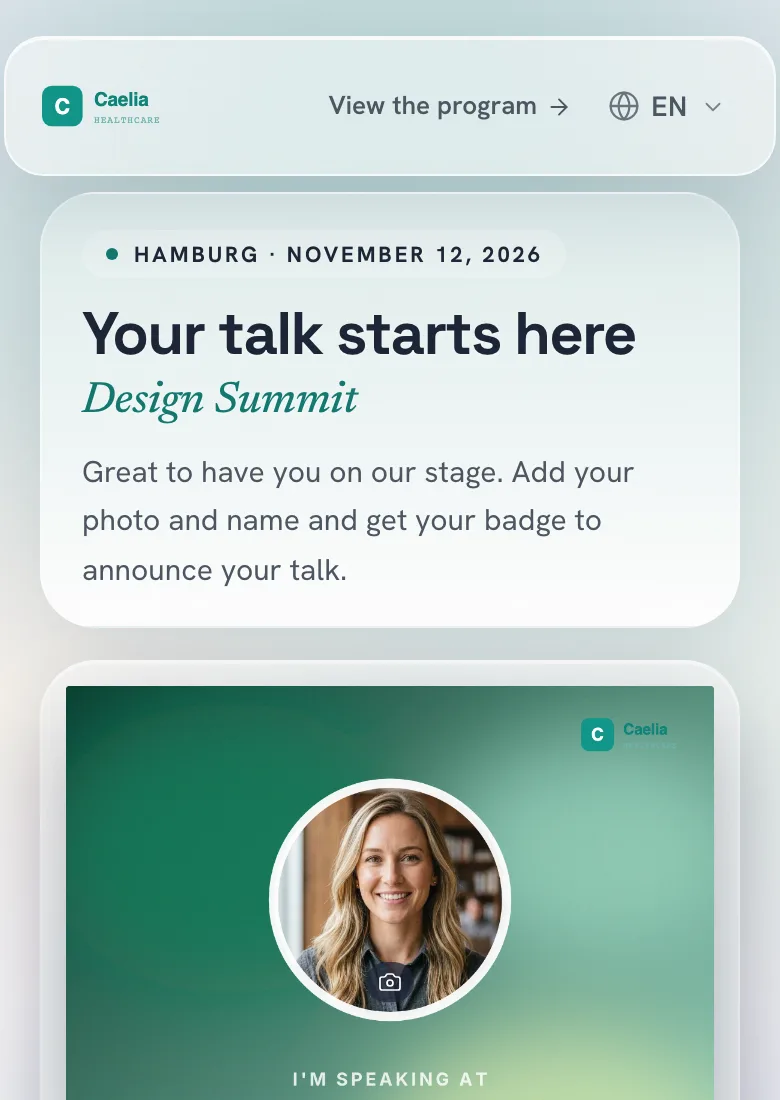
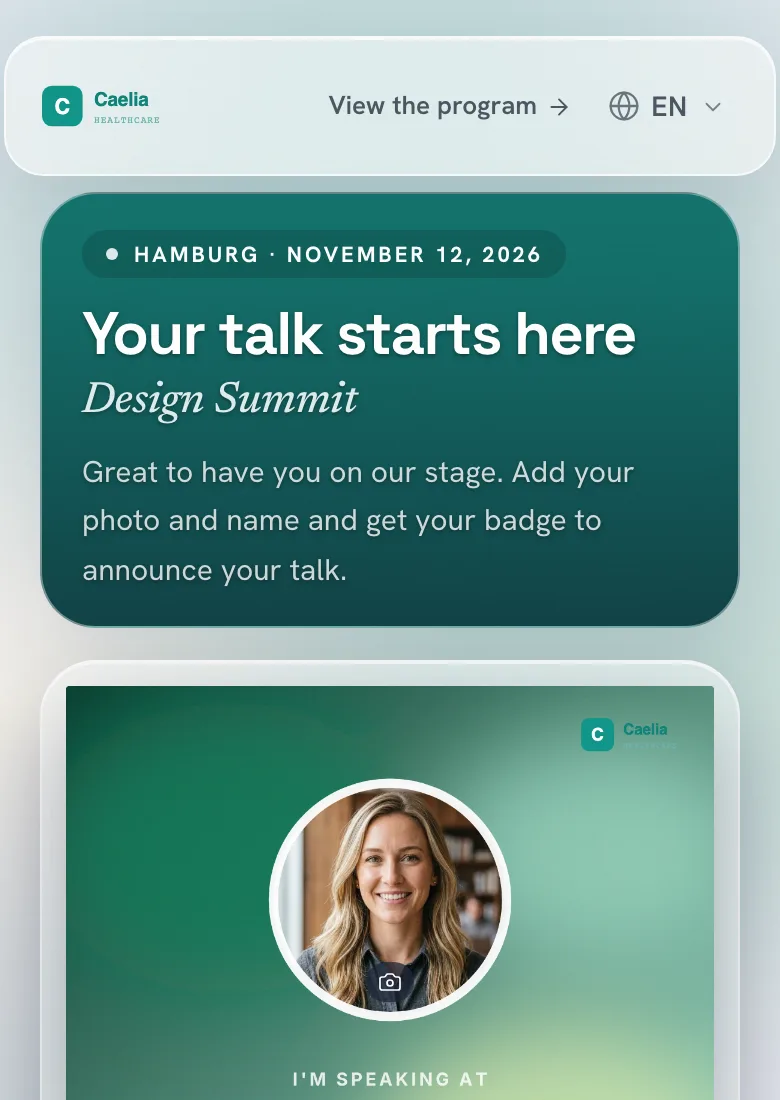
Başlık görseli mi, bağlantı kartı mı: paylaşırken ne görünür
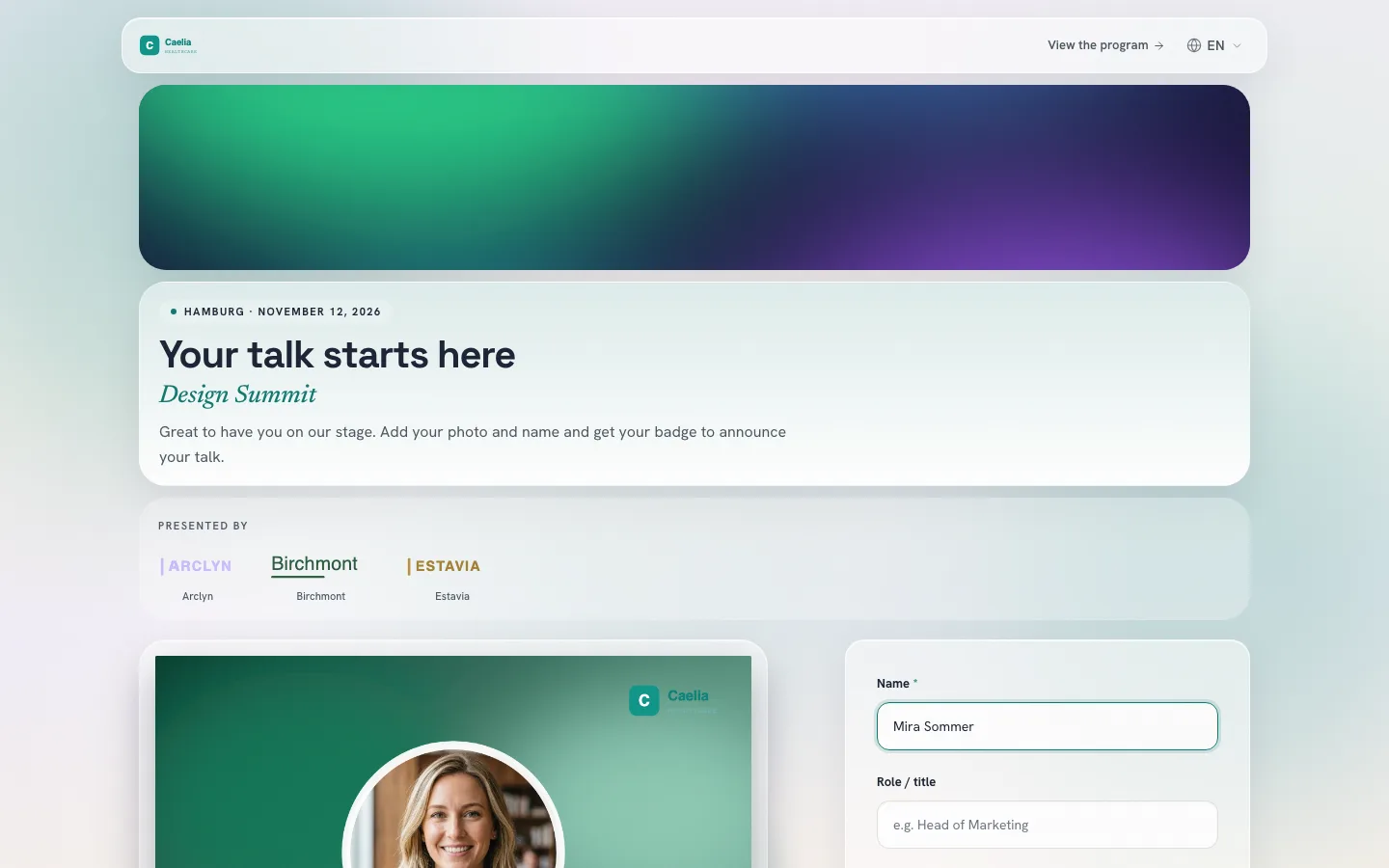
“Başlık görseli” bölümünde karşılama metninin üstüne tam genişlikte bir görsel koyarsınız. Basık bir kırpmada da işe yarayan bir görsel seçin ve kırpma alanını yukarı veya aşağı kaydırın. 10 MB'a kadar görseller kullanılabilir.
Göndermeden önce önemli: Bir başlık görseli kaydedildiyse, bağlantınız paylaşıldığında sohbetler ve sosyal ağlar tasarlanmış bağlantı kartının yerine bu görseli gösterir. Açıklama olarak da karşılama metniniz görünür. Kartın görünmesini istiyorsanız başlık görselini kullanmayın.
Metinler: karşılama, hitap ve alan adları
“Metinler” sekmesinde üst başlığı, başlığı ve karşılama metnini yazarsınız. Alanlar boş kalırsa sayfa standart bir metin gösterir. Karşılama metninde konuklarınızın sırada ne yapacağını kısaca söyleyin. Uyarlayabileceğiniz iki örnek:
Sahnemizde olmana çok sevindik. Fotoğrafını ve adını ekle, konuşmanı duyurmak için rozetini al.
Seni Design Summit'te görmeyi dört gözle bekliyoruz. Fotoğrafın ve adınla kişisel rozetini oluştur, çevrene orada olacağını göster.
“Hitap şekli” bölümünde sayfanın konuklarınıza “Sen” diye mi, “Siz” diye mi hitap edeceğini seçersiniz. Bu, sayfanın sabit metinlerini değiştirir. Kendi metinleriniz yazdığınız gibi kalır, hâlâ “sen” diye hitap ediyorlarsa editör sizi uyarır. Bu seçim, resmi hitap biçimi olan dillerde sunulur.
“Formdaki alan adları” bölümünde giriş alanlarını konuklarınızın anlayacağı şekilde adlandırırsınız, örneğin “Şirket veya üniversite”. “Kaydettikten sonra” bölümünde ise rozetleri hazır olduğunda konuklarınızın göreceklerini yazarsınız: bir başlık, altına bir cümle ve gönderi metniyle ilgili not.
Etkinlik bağlantısı, hashtag ve sponsorlar
“Etkinliğine giden bağlantı” bölümüne programınızın veya kayıt sayfanızın adresini girersiniz. Düğmeye gittiği yeri söyleyen bir ad verin, örneğin “Programa git”.
Bir etkinlik hashtag'i ve etkinlik bağlantınız gönderi için metin önerisine eklenir. Bu, metin önerisini açık tuttuğunuz ve konuk öneriyi kendisi yeniden yazmadığı sürece geçerlidir.
“Sponsorlar ve Partnerler” bölümünde 30'a kadar logo gösterirsiniz, her birini isterseniz adı ve web sitesiyle birlikte. Bunlara “Destekleyenler” gibi bir başlık da ekleyebilirsiniz. Logosu olmayan bir kayıt kaydedilmez.
Birden fazla rozeti ortak bir bağlantı altında sunuyorsanız, rozet seçim sayfasının editörde kendi girişi vardır. Renkleri ve logoyu konuşmacı sayfasından, o yoksa ziyaretçi sayfasından alır, ta ki siz seçim sayfasının kendisinde bir bölümü değiştirene kadar. Metinleri ve yerleşimi onun için ayrıca tasarlarsınız.
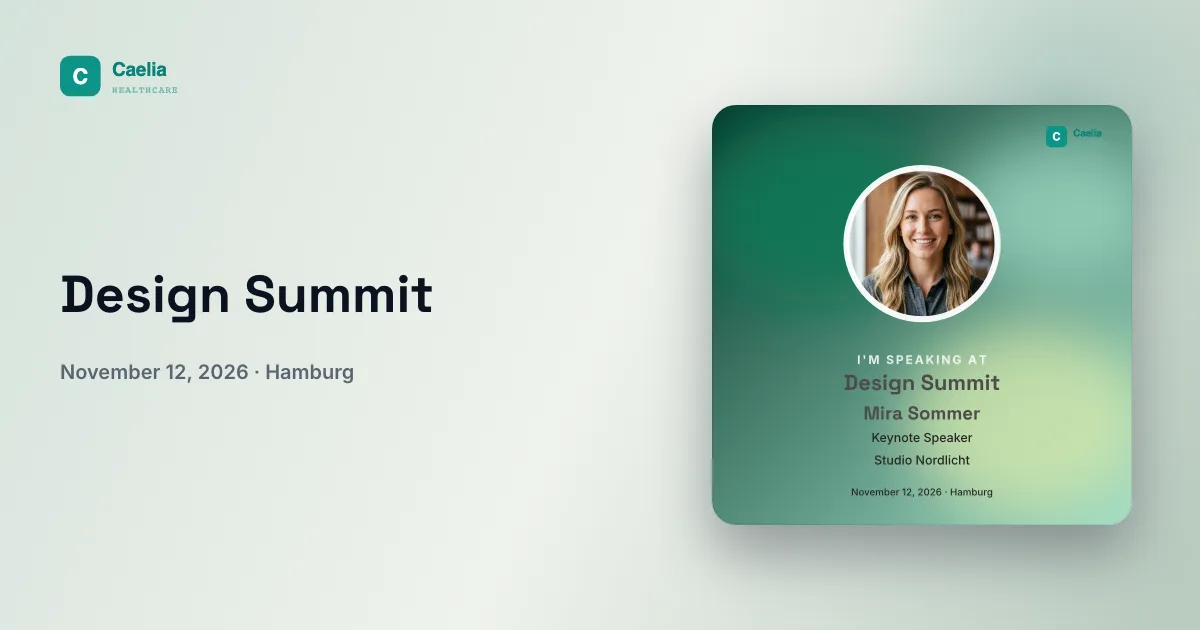
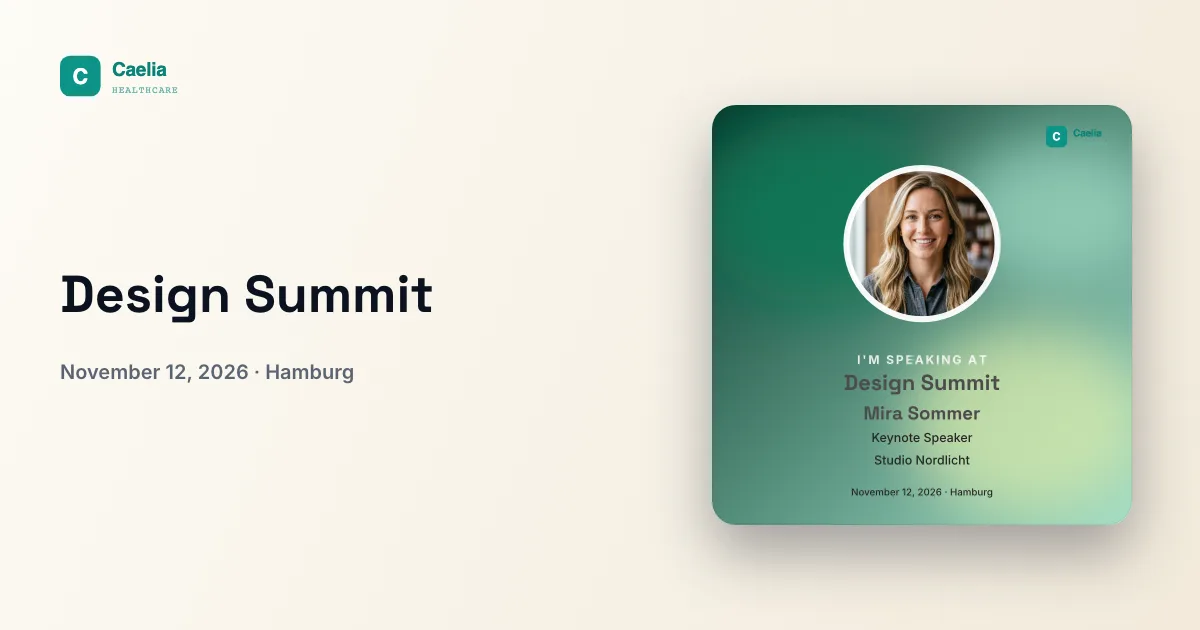
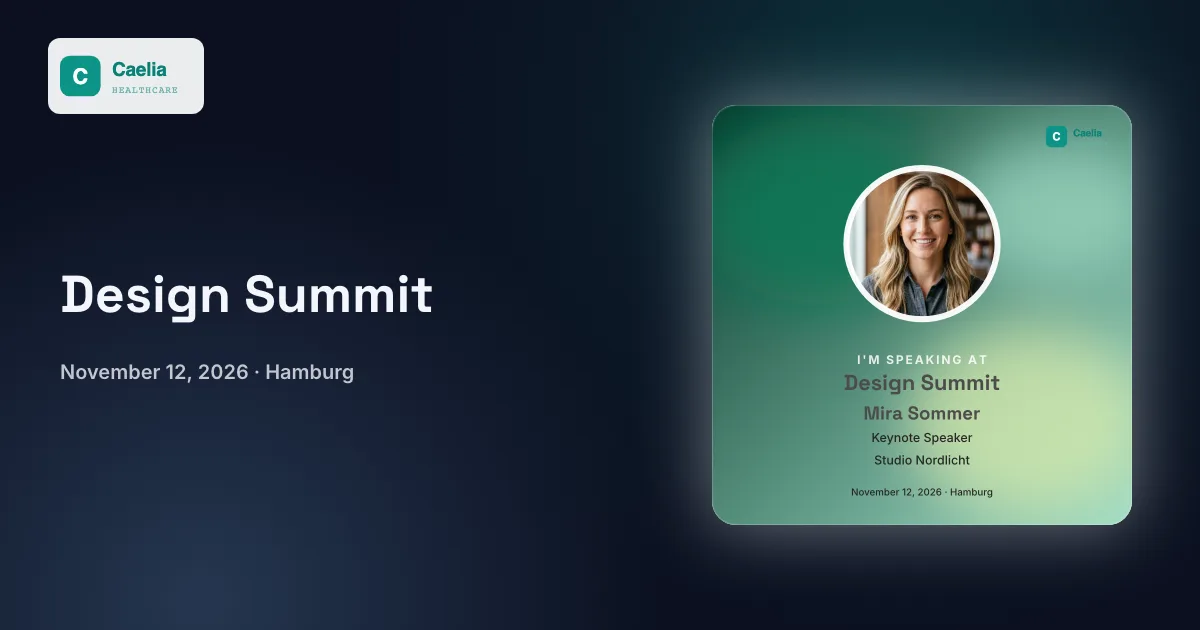
Bağlantı önizlemesi: sohbetler ve sosyal ağlar için kart
“Bağlantı önizlemesini tasarla” kutucuğu aynı “Özelleştir” bloğundadır. Orada bağlantınız paylaşıldığında görünen kartı tasarlarsınız. Bağlantının adresi aynı kalır.
- Bir stil seçin: “Renk teması” varsayılandır ve rozetinizin renklerini kullanır. Bunun yanında “Krem”, “Koyu”, “Özel renk” ve “Kendi görselin” vardır.
- “Renk teması” ve “Özel renk” seçeneklerinde paletten bir ton, kendi renklerinizi veya bir hex değeri kullanırsınız. “Kendi görselin” için 10 MB'a kadar bir PNG, JPEG veya WebP yüklersiniz.
- En fazla 80 karakterlik bir başlık girin. Boş kalırsa orada etkinlik adı görünür. Etkinlik logosunun kartta görünüp görünmeyeceğini belirleyin.
- Konuşmacı ve ziyaretçi rozetleriniz varsa önizlemeyi ikisi arasında değiştirin. “Kartı kaydet” ile kaydedin.
Stil, konuşmacı bağlantısı ve ziyaretçi bağlantısı için birlikte geçerlidir, ama kart her rozet için kendi görseliyle ayrı çizilir. Ek rozetler, temel rozetlerinin kartını kullanır. Kart 1200 × 630 piksel boyutundadır. Rozet seçim sayfasının ortak bağlantısı konuşmacı sayfasının kartını, o yoksa ziyaretçi sayfasının kartını gösterir.
Hâlâ eski bağlantı önizlemesi görünüyorsa
Önce “Kartı kaydet” işleminin tamamlandığını ve yönetimin yeni kartı gösterdiğini kontrol edin. Sohbetler ve sosyal ağlar önizlemeleri çoğu zaman bir süre önbellekte tutar. Bu yüzden bağlantınızı yeni bir mesajda veya yeni bir taslakta test edin.
LinkedIn'de Post Inspector kartı yeniden çeker: bağlantıyı girin, inceleyin, bu kadar. Yeni kart yeni gönderiler için geçerlidir. Daha önce yayımlanmış gönderiler eski önizlemelerini korur, aşağıdaki kaynaklarda yer alan LinkedIn yardımı da bunu böyle anlatıyor.
Göndermeden önce: bir kez konuk gözüyle kontrol edin
Bağlantınızı, konuklarınız nasıl alacaksa öyle, bilgisayarda ve telefonda açın.
- Logo, başlık ve form iki ekranda da rahat okunuyor mu?
- Karşılama metni ve rozet, bu bağlantıyı alan gruba uyuyor mu?
- Başlık görselindeki konu görünür kalıyor mu? Paylaşırken kartın yerine bu görselin çıkmasını istiyor musunuz?
- Düğme doğru yere götürüyor mu, hashtag doğru mu?
- Deneme adı ve fotoğrafla bir rozet oluşturup indirebiliyor musunuz?
- Yeni bir mesaj beklediğiniz önizlemeyi gösteriyor mu?
Bundan sonra bağlantı gönderilebilir. Konuşmacılarınızı paylaşmaya nasıl yönelteceğinizi Konuşmacıları paylaşmaya yöneltme rehberinde bulabilirsiniz. Etkinlik öncesi ve sonrası için yol haritasının tamamı Etkinliği LinkedIn'de tanıtma rehberinde.
İlgili içerik
Zaten bir etkinliğiniz var mı? Yönetimini açın ve oradaki “Özelleştir” bloğuna gidin.
Sık sorulan sorular
- Tasarım için hesaba ihtiyacım var mı?
- Evet, alıcı sayfasını ve bağlantı önizlemesini ücretsiz bir hesapla tasarlarsınız. Konuşmacılarınızın ve konuklarınızın hesaba ihtiyacı yoktur, onlara bağlantı yeterli.
- Yeni sayfa logomu neden rozette göremiyorum?
- “Logo ve başlık” altındaki logo yalnızca alıcı sayfasına aittir. Rozet kendi tasarımındaki logoyu korur, bağlantı önizlemesi ise orada gösterip gizleyebileceğiniz etkinlik logosunu kullanır.
- Konuşmacılar ve ziyaretçiler farklı sayfalar alabilir mi?
- Evet. Editörün üstünde tek bir sayfa seçin, örneğin konuşmacı sayfasını. Değişiklikler o zaman yalnızca orada geçerli olur, metinler ve alan adları için de.
- Rozette renk değiştirdikten sonra sayfa neden değişmedi?
- “Rozetinden” ve “Canlı” renk stilleri vurgu rengini, onlara tıkladığınız anda alır. Renk değişikliğinden sonra renk stilini bir kez daha seçin, sayfa da güncellenir.
- Paylaştığım bağlantı neden kart yerine başlık görselini gösteriyor?
- Alıcı sayfasında bir başlık görseli kayıtlıysa, sohbetler ve sosyal ağlar önizleme için bu görseli kullanır. Tasarlanmış kartın görünmesini istiyorsanız başlık görselini kaldırın ve ardından bağlantıyı yeni bir mesajda test edin.
- Bağlantımın adresini değiştirebilir miyim?
- Hayır, kendi domain'iniz veya serbestçe seçilmiş bir ad öngörülmemiştir. Önizlemenin başlığını ve görünümünü tasarlayabilirsiniz. Rozetleri kendi etkinlik sayfasında göstermek isteyen, seçim sayfasını oraya yerleştirebilir.
- Her servis önizlemeyi gösterir mi?
- OneClickBadge kartı ve başlığı sağlar. Bir mesajlaşma uygulamasının veya sosyal ağın bundan önizleme oluşturup oluşturmayacağına servisin kendisi karar verir. En önemli gönderim kanalınızı gerçek bağlantıyla test edin.