Un badge per tutto il team dei vostri espositori
Ai vostri espositori date loghi, banner e un kit espositore ben fornito. Spesso però se ne pubblica poco, perché su un banner non c'è nessuno da incontrare all'evento. Con un badge del team, una persona per azienda carica le foto dei colleghi, inoltra l'immagine pronta e tutti possono condividerla dal proprio profilo. Con sponsor e partner funziona allo stesso modo.

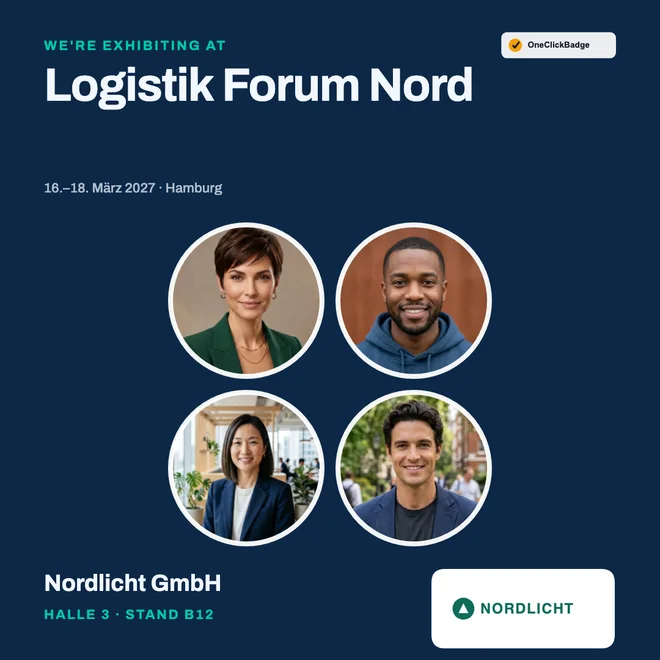
Che cos'è un badge del team?
Un badge del team è un'immagine per LinkedIn in cui compaiono insieme più persone della stessa azienda, con nome dell'evento, data, luogo e, se volete, azienda e stand. Lo progettate una volta sola, nello stile del vostro evento. Un referente per ogni espositore carica le foto del suo team, il modello dispone le persone e chiunque nel team può pubblicare l'immagine pronta.
Perché gli espositori pubblicano così poco
Il kit espositore di solito è ben fornito: loghi in più formati, un banner con «Venite a trovarci», magari una proposta di testo. Eppure spesso ci si ferma a un unico post sulla pagina aziendale. Raramente è una questione di volontà. Un banner non mostra nessuna persona, e chi va in fiera per la propria azienda mette malvolentieri un'immagine pubblicitaria sul proprio profilo personale.
Con i volti del team, l'immagine diventa personale. Mostra chi viene e a chi rivolgersi sul posto. Un'immagine così si condivide volentieri, e per i contatti è il post di qualcuno che conoscono. Quanta copertura ci sia nei profili di ospiti ed espositori lo mostra il calcolo di esempio sull'effetto rete.
Come funziona: quattro passaggi dal link al post
Configurate il badge una volta sola. Il lavoro vero e proprio lo fa poi un referente per ogni espositore, e il risultato lo può condividere tutto il team.
Configurare il badge: cosa impostate come organizzatori
Vi serve un badge aggiuntivo con un modello che abbia spazio per più foto. Nello strumento contano quattro punti:
- Quando create l'evento, aprite «Altri tipi di badge (facoltativo)» e aggiungete un badge. Il nome lo scegliete voi, per esempio «Espositore», «Sponsor» o «Partner». Ogni badge aggiuntivo ha un proprio link.
- Nella scelta dei modelli filtrate per la caratteristica «Team». I filtri «Con cornice» e «Scontornato» restringono ancora la selezione.
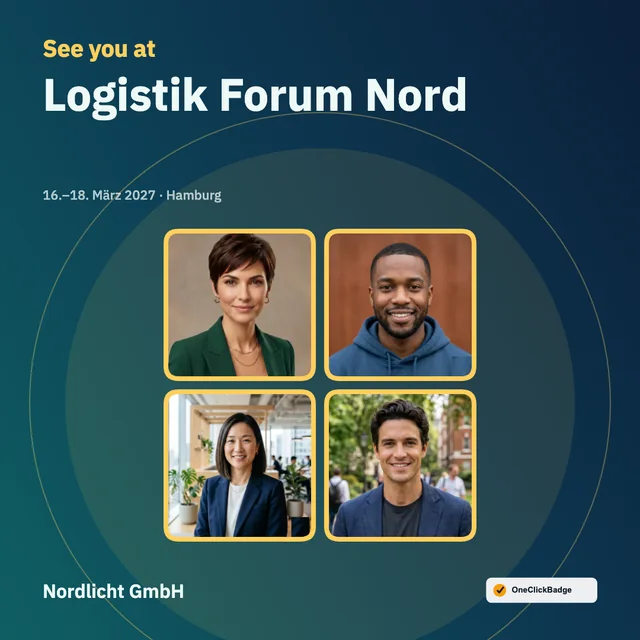
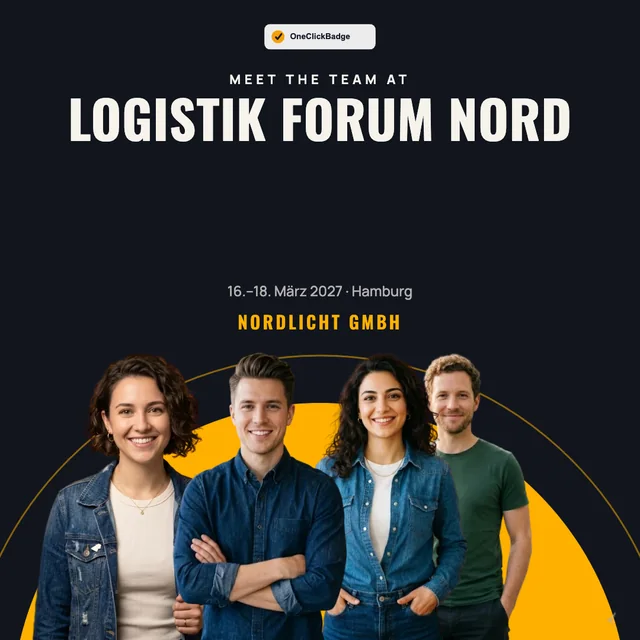
- Nell'editor, sotto «Foto del team», stabilite se le persone compaiono in cornice o scontornate e come vengono disposte. Colori, font e logo li adattate come in qualsiasi altro modello. Se create un design vostro, sotto «A cosa serve il campo?» scegliete la voce «Team» per un campo immagine.
- Nella gestione dell'evento, in «Testo suggerito per i post», impostate «Chi riceve questo badge?» su «Espositori». Così il referente riceve testi per i post alla prima persona plurale, adatti a chiunque nel team.
Scegliere tra foto in cornice e scontornate è soprattutto una questione di stile. In cornice ogni foto resta com'è, con il suo sfondo. Con le foto scontornate, la pagina rimuove lo sfondo di ogni persona e il team sta insieme sulla superficie del vostro design. Foto diverse tra loro, fatte col telefono, in studio o prese dal sito aziendale, risultano spesso più omogenee una volta scontornate.
Cosa fa il referente dell'espositore
Il referente apre il vostro link sul telefono o sul computer, senza bisogno di un account. Nell'area delle foto del team, con «Aggiungi foto» seleziona più immagini in una volta. Il modo più semplice è raccogliere prima le foto nella chat del team o via email. Poi inserisce il nome dell'azienda e, se il vostro modello ha un campo apposito, padiglione e stand.
Il modello dispone da sé le persone e adatta le dimensioni al numero di foto. L'ordine si cambia con «A sinistra» e «A destra», e ogni foto si può toccare e regolare singolarmente. Nei modelli scontornati lo scontorno avviene nel browser, sul suo dispositivo, e per farlo le foto non vengono caricate. Maggiori dettagli nell'articolo Badge e privacy.
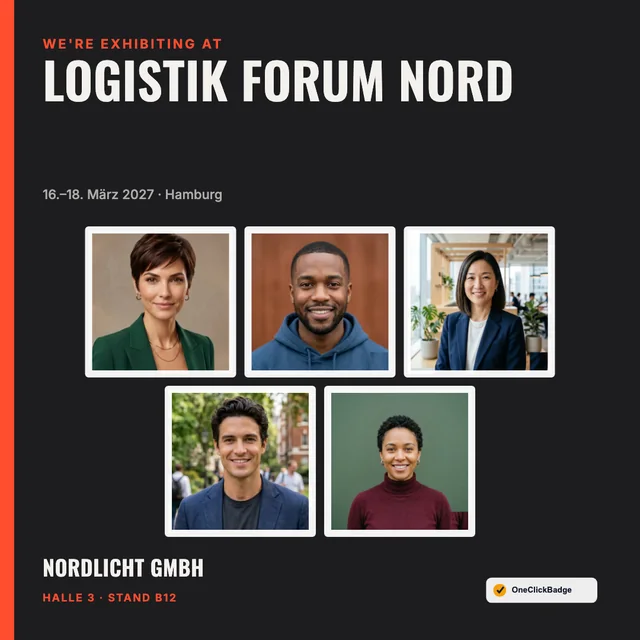
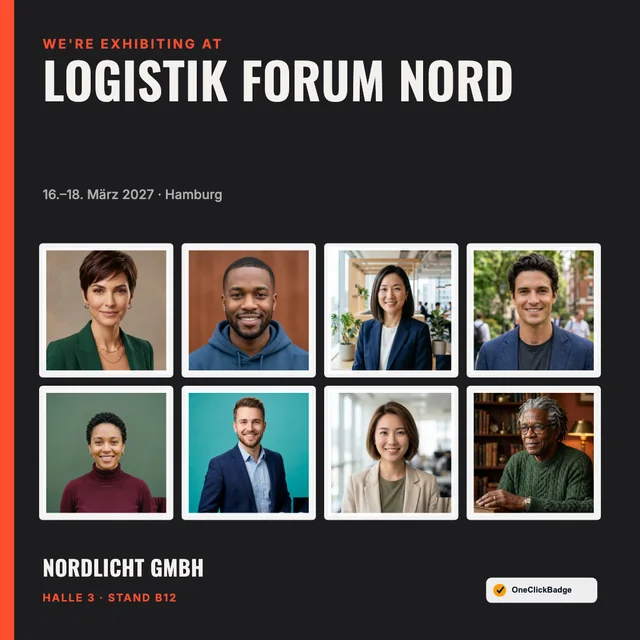
Un'immagine per tutti: come arriva la foto del team ai colleghi
Quando l'immagine è pronta, il referente tocca sul telefono «Condividi immagine + testo». Si apre il menu di condivisione del telefono, e immagine e testo suggerito arrivano direttamente ai colleghi tramite app di messaggistica, Teams o email. Sul computer lo stesso pulsante scarica l'immagine e copia il testo negli appunti. Alcune app, nella condivisione, prendono solo l'immagine: in quel caso il testo arriva con un secondo messaggio.
Poi ognuno nel team pubblica la stessa immagine dal proprio profilo. Per evitare che nel feed compaiano diversi post identici, conviene una frase personale per ciascuno: cosa presenta, a cosa sta lavorando in questo periodo o chi vorrebbe incontrare. Così ogni post resta il consiglio di qualcuno che sarà lì di persona.
Chi vuole anche un badge con la sola propria foto lo trova nella selezione comune. Lì offrite badge del team e badge individuale con un unico link, e ognuno prende quello che gli serve.
Il badge del team nel kit espositore
Il posto migliore per il link è dove gli espositori cercano già il materiale: nel kit espositore, nell'area riservata espositori o nell'email con le informazioni pratiche sull'allestimento. Basta un breve paragrafo, se dice chi nel team deve fare qualcosa e cosa si ottiene alla fine.
Il vostro badge del team per LinkedIn

Mostrate già prima della fiera chi ci sarà al vostro stand: una persona del vostro team apre questo link, carica le foto dei colleghi e aggiunge azienda e stand. Poi invia l'immagine pronta al team, e ognuno può pubblicarla dal proprio profilo. Per farlo non serve alcun account.

[LINK DEL BADGE]
Conviene inviare il link insieme al kit. Di solito basta un solo promemoria due o tre settimane prima della fiera, come con i relatori. Come scriverlo senza mettere fretta lo spiega la guida Far postare i relatori.
Badge del team, badge individuale o pacchetto loghi a confronto
La strada giusta dipende da chi volete mostrare. Le opzioni si possono anche combinare, per esempio un badge del team per gli espositori e un badge individuale per i relatori.
| Badge del team | Badge per persona | Pacchetto loghi nel kit | |
|---|---|---|---|
| Chi fa il lavoro? | Una persona per tutto il team | Ognuno compila il proprio badge | Ogni espositore si crea da solo un'immagine |
| Cosa mostra l'immagine? | Il team con l'azienda e, se volete, lo stand | Una persona con nome e foto | Logo e nome dell'evento |
| Chi pubblica? | Tutto il team, la stessa immagine | Ognuno, la propria immagine | Di solito solo la pagina aziendale |
| Va bene se | all'evento viene un intero team | al centro ci sono singole persone, come i relatori | volete mostrare soprattutto i marchi |
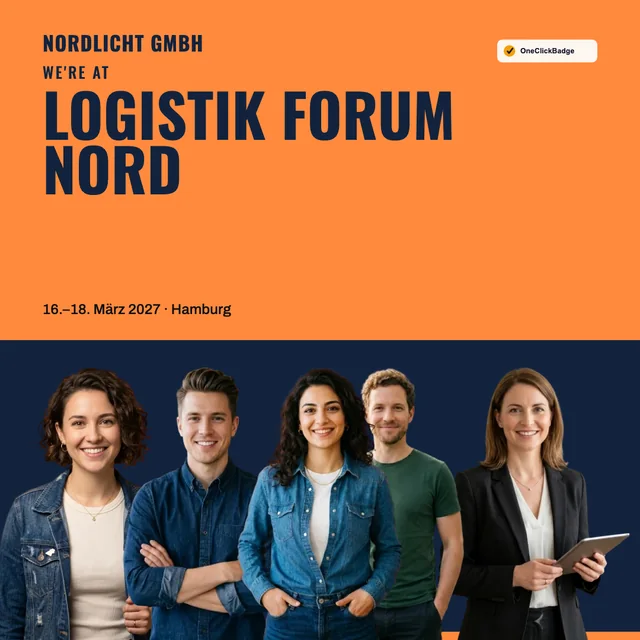
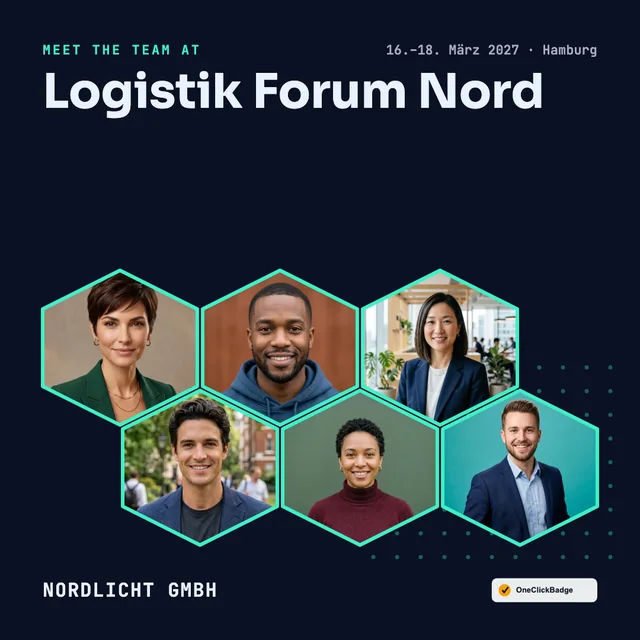
Esempi dai modelli per team
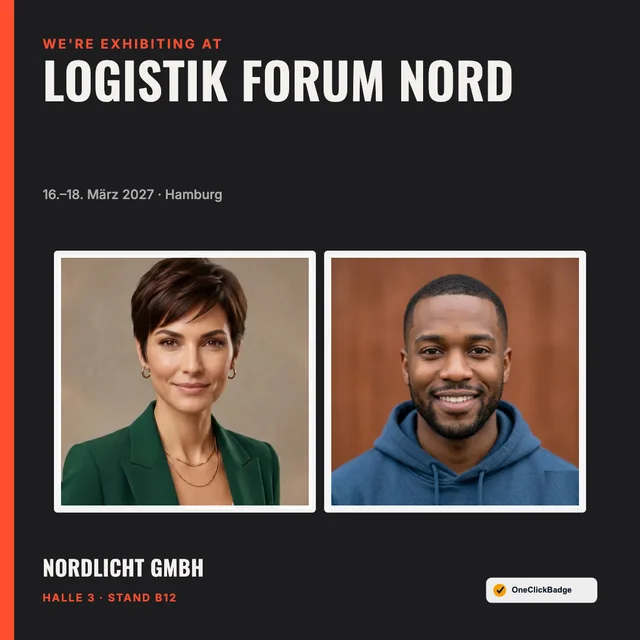
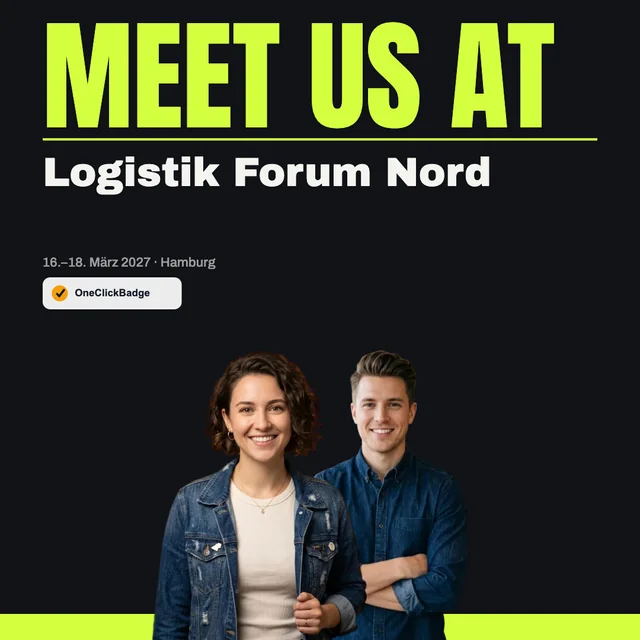
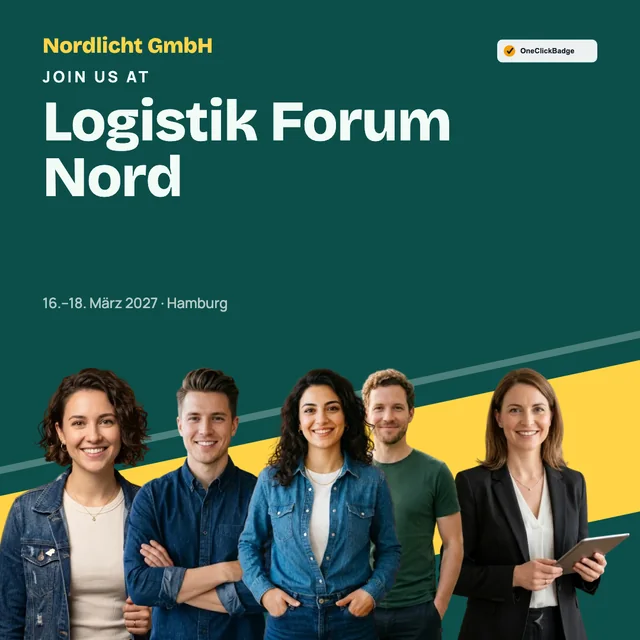
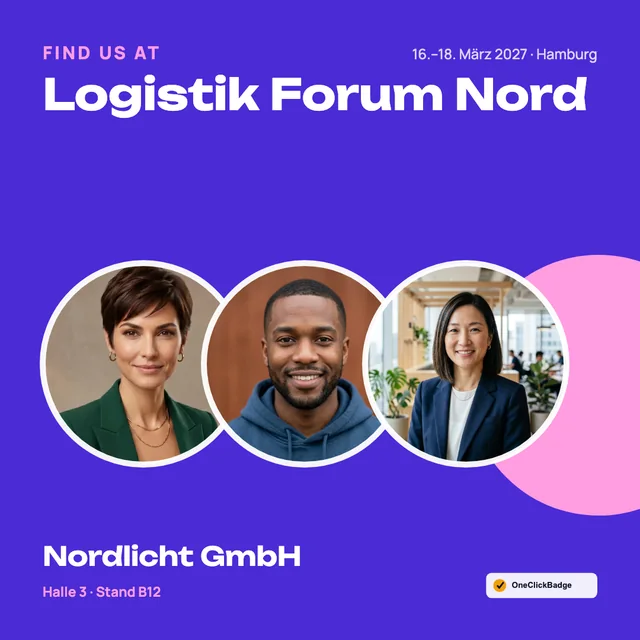
Ci sono modelli per team con foto in cornice e con persone scontornate, per due persone come per team numerosi. La riga sopra il nome dell'evento, per esempio «Meet us at» o «We’re exhibiting at», è già inclusa in ogni modello. Per gli sponsor di una conferenza vale lo stesso principio, solo senza padiglione e stand.

Da leggere
Domande frequenti
- Quante persone stanno in un badge del team?
- Un badge del team accoglie al momento fino a 20 foto. Quante saranno lo decide il referente al caricamento, e il modello adatta disposizione e dimensioni. Con team molto numerosi i volti diventano piccoli. In quel caso conviene fare due immagini, per esempio una per ogni turno allo stand.
- Ogni persona del team deve caricare qualcosa?
- No. Una persona raccoglie le foto, per esempio nella chat del team, e le carica tutte insieme. Gli altri ricevono alla fine solo l'immagine pronta e il testo suggerito.
- Dove finiscono le foto del team?
- Le foto vengono elaborate nel browser del referente, scontorno compreso. L'immagine pronta la salva sul suo dispositivo oppure la condivide da lì direttamente con i colleghi.
- Ognuno può avere anche un badge solo con la propria foto?
- Sì. Mettete i due badge uno accanto all'altro nella selezione comune, e ognuno sceglie da sé. Relatori e ospiti mantengono comunque i propri badge.
- Funziona anche per sponsor e partner?
- Sì. Il nome del badge aggiuntivo lo decidete voi, e nel testo suggerito oltre a «Espositori» c'è anche «Partner e sponsor». In quel caso di solito è più adatto un modello senza campo per padiglione e stand.
- Possiamo usare il badge del team se siamo noi a esporre?
- Sì. Create un evento per la vostra presenza in fiera e usate il badge del team per il vostro team. Come pianificare su LinkedIn le settimane intorno alla fiera lo spiega la guida Presenza in fiera su LinkedIn.