Dar ao vosso evento a sua própria página no LinkedIn
Além das publicações avulsas, o LinkedIn tem uma funcionalidade de eventos própria: uma página fixa para o vosso evento, onde as pessoas confirmam presença e recebem lembretes antes da data. Bem usada, torna-se o ponto de reunião para onde aponta cada publicação de anúncio. Este guia mostra como criar o evento e como um registo se transforma em confirmações reais.
Criado em quatro passos
No computador, abram a área «Eventos» na página inicial. Na aplicação, passam por «A minha rede», «Gerir a minha rede» e «Eventos» para criar o evento. Para um evento da página de empresa, escolham essa página como organizador.
Verificar antes de publicar: três dados são definitivos
O LinkedIn fixa três definições ao criar o evento, que depois já não se podem alterar: o organizador, o tipo de evento (online ou presencial) e o formato do evento (LinkedIn Live ou link de evento externo). Se aqui houver um erro, só resta apagar o evento e criá-lo de novo. Verifiquem, portanto, estes três dados antes de tocarem em «Publicar».
O que é um evento no LinkedIn?
Um evento no LinkedIn é uma página própria para uma iniciativa, com nome, data, imagem de capa e uma breve descrição. Quem confirma presença entra numa lista de participantes e recebe lembretes antes da data. Isto funciona tanto para conferências presenciais como para webinars.
A vantagem face a uma única publicação de anúncio é o endereço fixo. Cada publicação, cada e-mail e cada diapositivo pode remeter para ele, e as confirmações reúnem-se num só sítio que vocês mantêm debaixo de olho. Criar um evento destes leva poucos minutos, só precisam de antemão da data e de uma imagem de capa.
A imagem de capa decide a primeira confirmação
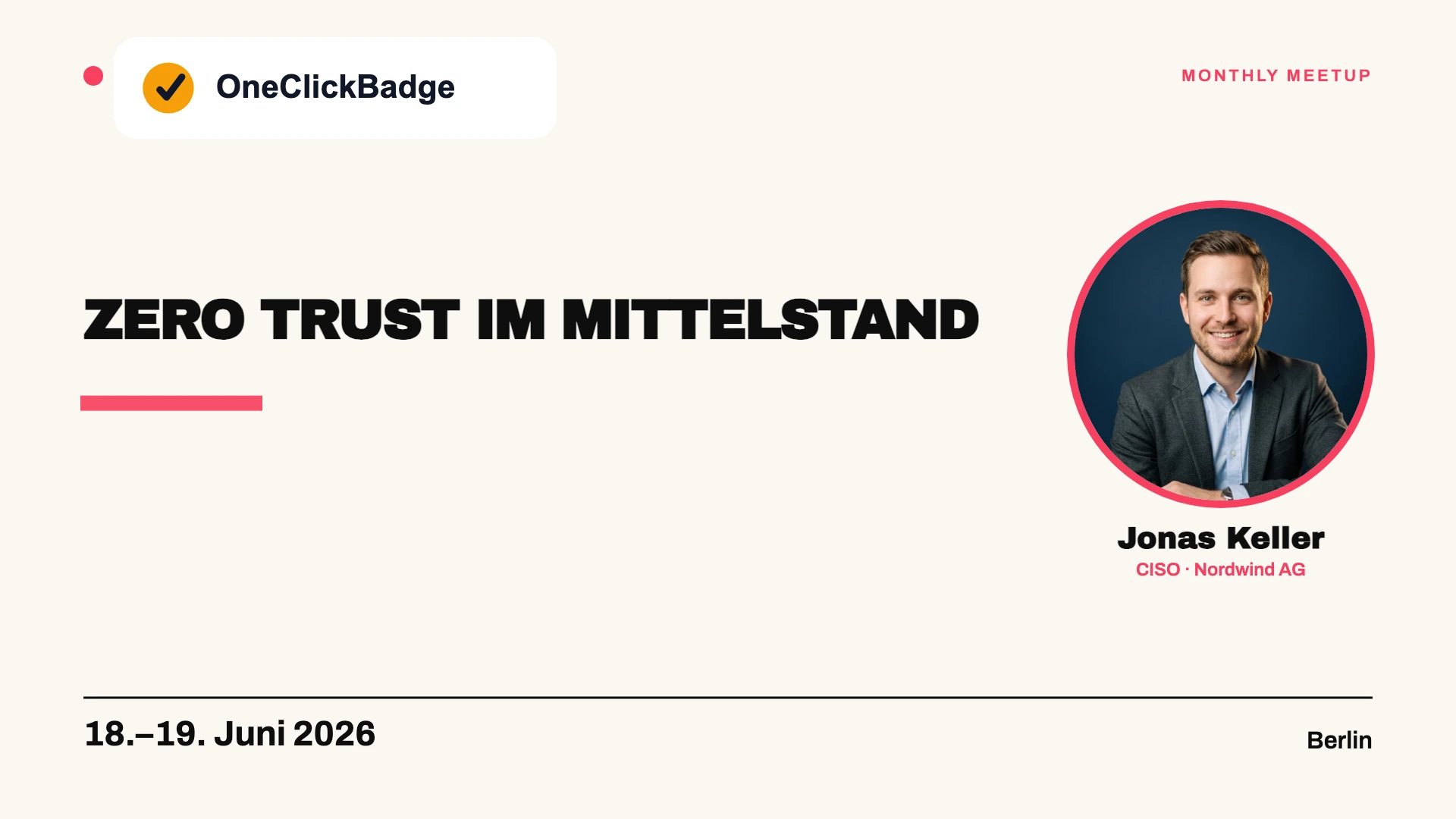
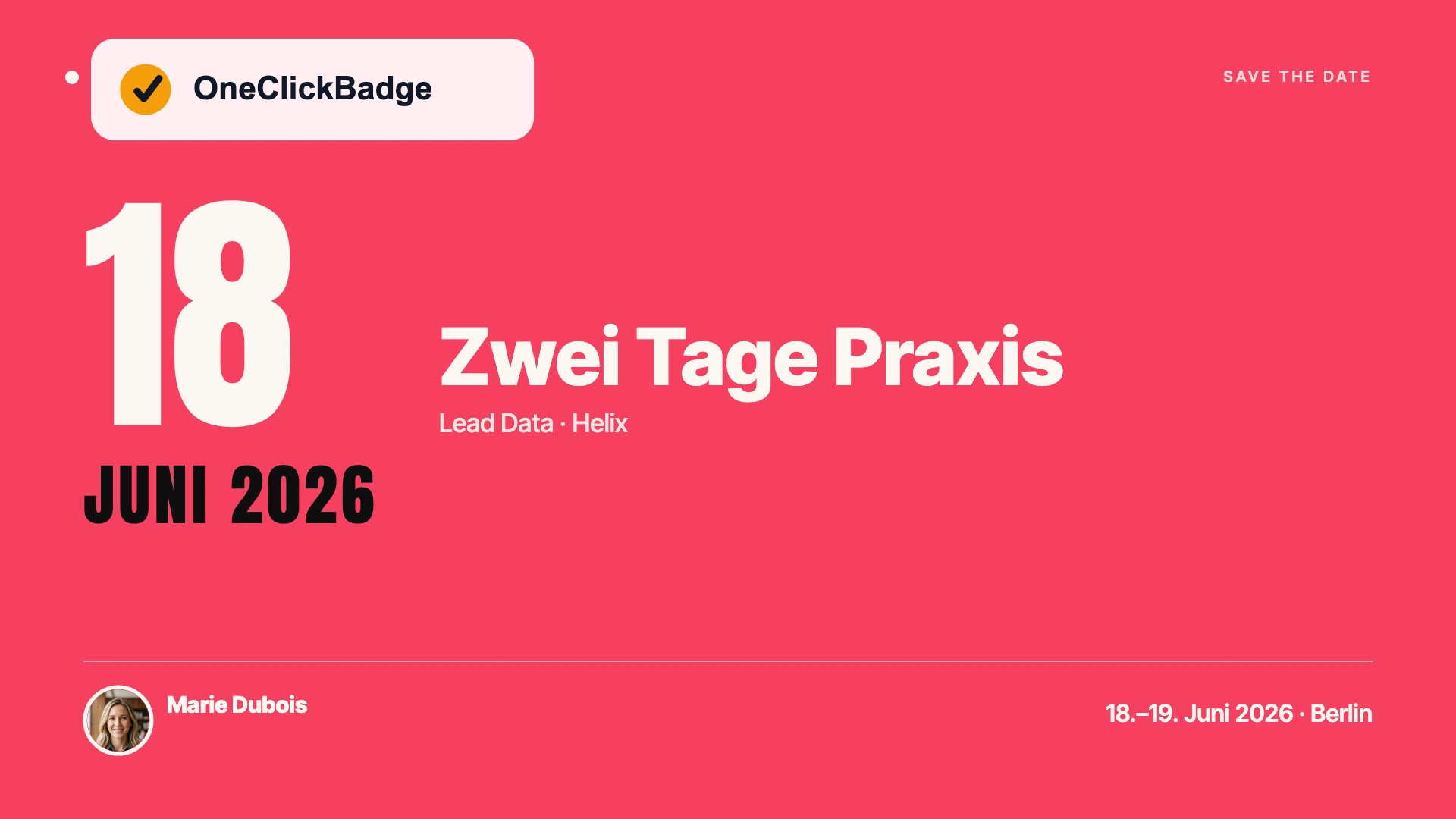
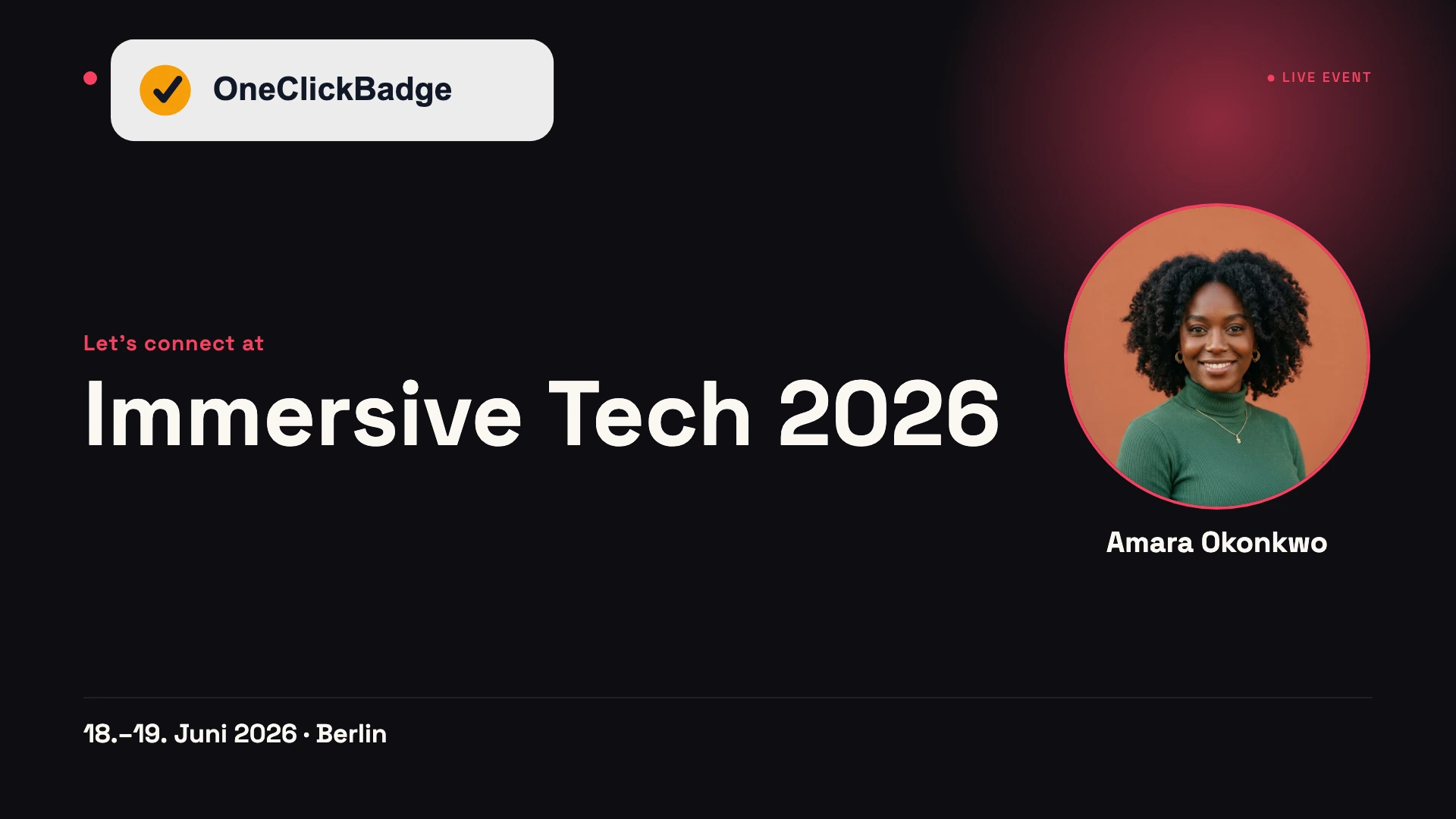
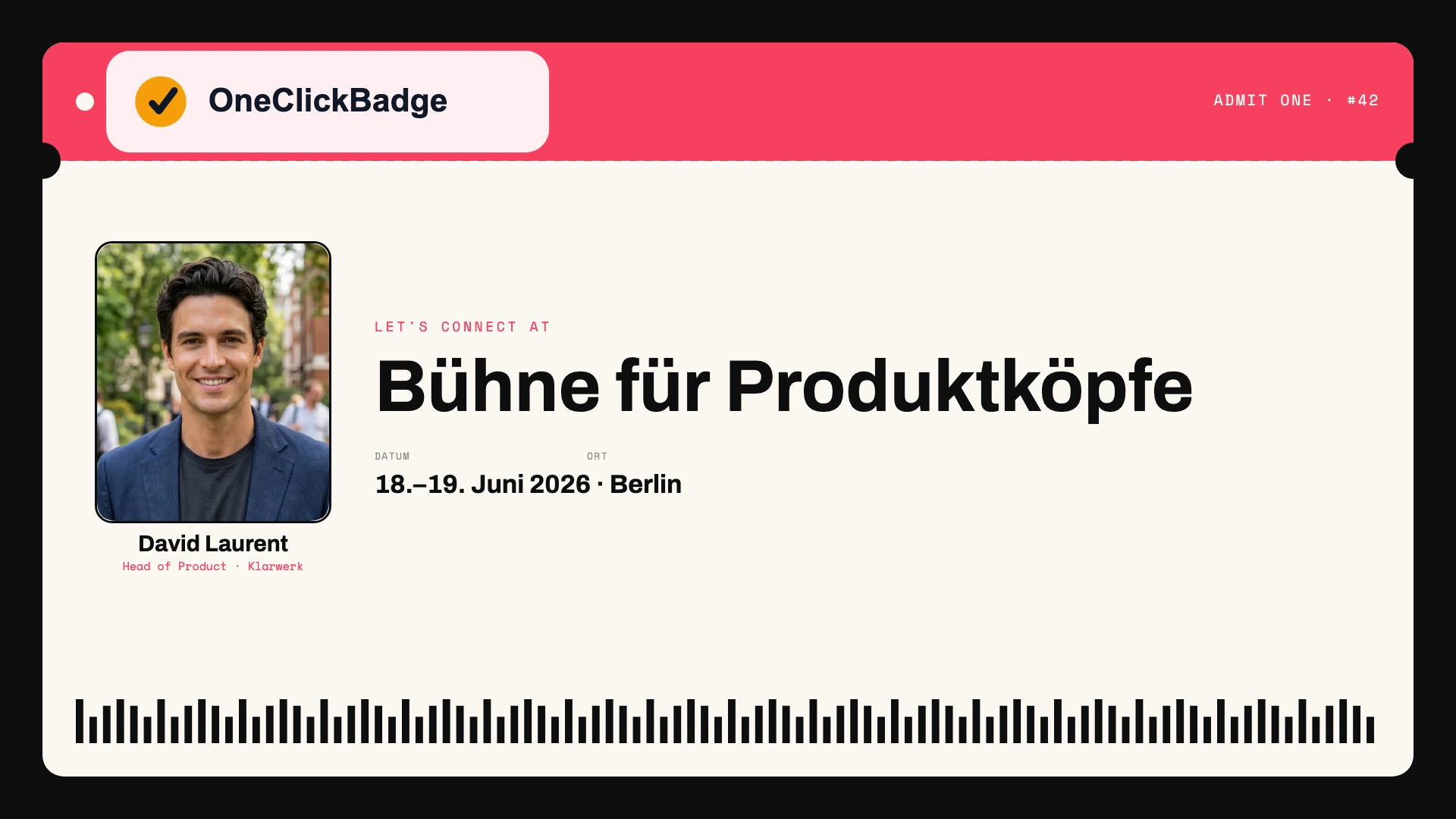
A imagem de capa é a primeira coisa que alguém vê do evento: no convite, no feed e na própria página do evento. Uma fotografia de stock qualquer desperdiça esse espaço. Uma imagem com o aspeto do vosso evento, com nome, data e um título claro, diz num relance do que se trata e para quem.
No OneClickBadge, escolham o formato 16:9, exatamente a proporção que o LinkedIn pede para a capa do evento. A exportação a 1920 × 1080 píxeis encaixa diretamente como imagem de capa. Definem uma vez logótipo, cores e motivo, e o mesmo motivo reaparece depois nos badges que os vossos oradores e convidados partilham. Assim, um aspeto uniforme estende-se do registo do evento até às redes de quem participa.
Como o registo se transforma em confirmações reais
Um evento acabado de criar é, ao início, um palco vazio. As confirmações só surgem quando as pessoas ficam a saber e têm um motivo para se inscreverem. Três alavancas ajudam nisso:
- Convidar de forma dirigida. O LinkedIn deixa-vos convidar contactos diretamente para o evento. Convidem aqueles a quem o tema realmente interessa, porque um convite para toda a gente depressa parece publicidade.
- Incluir o link em cada publicação de anúncio. Coloquem o endereço do evento nas vossas publicações de anúncio e de save the date, para que todas as publicações levem ao mesmo ponto de reunião.
- Deixar os oradores partilhar. Quando os vossos oradores anunciam a sua participação com um badge partilhável, o evento chega a redes que nunca alcançariam através do vosso próprio canal.
O artigo sobre o efeito de rede no marketing de eventos mostra num exemplo porque é que as publicações dos vossos oradores chegam tão mais longe do que a vossa página de empresa.
Como escrever a descrição do evento
O campo de texto da descrição decide se um relance se transforma numa confirmação. Quem escreve aqui apenas «Convidamos com todo o gosto» desperdiça o espaço. Digam nas duas primeiras linhas o que quem participa leva em concreto, porque o LinkedIn só mostra o início na pré-visualização. Depois vêm os dados principais e um próximo passo claro.
Uma descrição que cumpre isto tem, por exemplo, este aspeto:
Zero Trust nas PME: o Security Summit 2026

Numa tarde, quatro profissionais mostram como protegem as suas redes sem grande orçamento. Pensado para responsáveis de TI em empresas até 500 colaboradores.

Quando: quinta-feira, 14 de maio de 2026, das 13h às 18h
Onde: Hafenforum Hamburg, Sala 2
Para quem: direção de TI, administradores de sistemas, CISOs

Programa e inscrição: ver o link em baixo.
Três coisas fazem a diferença: o benefício vem à frente, os dados principais leem-se num relance, e uma frase diz o que fazer a seguir. Para webinars usam a mesma estrutura, aí a indicação do link da reunião toma o lugar da morada. A página sobre publicar ao vivo do evento mostra como transformar isto em publicações durante a sessão.
A partir do perfil ou da página de empresa?
Ambos são possíveis, e a escolha tem consequências. Um evento a partir da página de empresa parece oficial e mantém-se localizável como referência, independente de qualquer pessoa em concreto. Um evento para o qual as pessoas convidam a partir do seu perfil pessoal recebe mais confirmações, porque os convites pessoais são aceites com mais facilidade.
Na prática, uma divisão de papéis funciona melhor: a página de empresa acolhe o evento como endereço oficial, e as pessoas da vossa equipa convidam a partir dos seus perfis e publicam sobre isso.
Podem convidar os vossos contactos de primeiro grau. Os seguidores de uma página de empresa ficam a conhecer o evento pelas suas publicações. Os participantes também podem convidar os próprios contactos. Para todos os eventos em conjunto, aplica-se um limite de 1.000 convites por pessoa e por semana.
| Página de empresa | Perfil pessoal | |
|---|---|---|
| Impressão | Oficial, localizável a longo prazo | Pessoal, mais perto do público |
| Convites | Os administradores convidam os próprios contactos de primeiro grau; os seguidores através das publicações da página | O organizador convida os próprios contactos de primeiro grau |
| Melhor para | O endereço fixo do evento | Alcance através da equipa e dos oradores |
Opcional: recolher inscrições diretamente pelo LinkedIn
Se organizam o evento através de uma página de empresa, podem ativar um formulário de inscrição do LinkedIn. Preenche-se a partir do perfil de quem participa com nome próprio, apelido, endereço de e-mail, cargo e empresa. Assim, alguém se inscreve com poucos cliques e vocês ficam com os dados de contacto bem organizados.
Há algumas condições. Têm de indicar um link para a vossa política de privacidade, e quem quiser receber também publicidade da vossa parte confirma-o através de uma caixa própria. As inscrições recolhidas encontram-se depois na área de registo das estatísticas do evento e descarregam-se a partir daí. Para eventos a partir de um perfil pessoal, esta funcionalidade não existe.
O registo é uma peça no plano
Criar o evento é um passo entre muitos, do primeiro anúncio semanas antes até ao seguimento. O guia para promover o vosso evento mostra como ligar o registo a publicações, badges e certificados numa campanha contínua. Reunido para levar convosco, o plano todo está no playbook.
Ver também
Perguntas frequentes
- Um evento no LinkedIn tem algum custo?
- Não. A funcionalidade de eventos faz parte do LinkedIn e é gratuita, tanto para eventos presenciais como online. Só há custos se promoverem o evento adicionalmente com anúncios pagos, e isso é opcional.
- Qual a diferença entre um evento e uma publicação normal?
- Uma publicação aparece uma vez no feed e segue caminho. Um evento é uma página que permanece, com data, lista de participantes e lembretes automáticos. O melhor é usar os dois: o evento como endereço fixo e as publicações como ocasiões para voltar a remeter para ele.
- Precisamos de uma página de empresa no LinkedIn?
- Não, um evento também se pode criar a partir de um perfil pessoal. Uma página de empresa tem a vantagem de o evento parecer oficial e de continuar localizável independentemente de qualquer pessoa em concreto.
- Também podemos usá-lo para um evento online?
- Podem anunciá-lo e reunir as confirmações, o link para a sala de reunião fica guardado no evento. A transmissão em si corre pela vossa ferramenta de webinar. Para o comprovativo depois, encaixa bem um certificado de webinar.
- Como convido pessoas em concreto para o meu evento?
- No computador, abram o evento e escolham «Partilhar», depois «Convidar». Na aplicação, usem «Convidar». Escolham contactos de primeiro grau adequados. Cada pessoa pode enviar até 1.000 convites por semana, somando todos os eventos.
- Posso editar o evento depois de publicado?
- Em parte. Antes de começar, podem alterar muita coisa: nome, imagem de capa, descrição, data, hora, fuso horário e oradores. O que já não se pode alterar é o organizador, o tipo de evento e o formato do evento. Assim que o evento começa, deixa de ser possível qualquer alteração. Definam, por isso, os dados principais corretamente logo de início, e mudem a data só em caso de emergência, porque isso deixa quem confirmou sem saber ao certo.
Fontes
- Ajuda do LinkedIn: criar um evento e medidas da imagem de capa
- Ajuda do LinkedIn: convidar contactos para um evento
- Ajuda do LinkedIn: definições de evento não alteráveis
- Ajuda do LinkedIn: formulários de inscrição para eventos de páginas
Informações sobre plataformas externas verificadas pela última vez em 2 de outubro de 2026.