Date al vostro evento la sua pagina dedicata su LinkedIn
Oltre ai singoli post, LinkedIn ha una sua funzione eventi: una pagina fissa per il vostro evento, dove le persone confermano e ricevono promemoria prima della data. Usata bene, diventa il punto di raccolta a cui rimanda ogni post di annuncio. Questa guida mostra come create la manifestazione e come da una scheda nascono conferme vere.
Creato in quattro passaggi
Da desktop aprite la sezione «Eventi» nella pagina iniziale. Nell'app passate da «La mia rete», «Gestisci la mia rete» ed «Eventi» per creare l'evento. Per un evento della pagina aziendale, scegliete la pagina come organizzatore.
Da controllare prima di pubblicare: tre dati sono definitivi
LinkedIn fissa tre impostazioni al momento della creazione, e in seguito non si possono più cambiare: l'organizzatore, il tipo di evento (online o in presenza) e il formato dell'evento (LinkedIn Live o link a un evento esterno). Se qui si insinua un errore, l'unica soluzione è cancellare l'evento e crearlo di nuovo. Controllate quindi questi tre dati prima di toccare Pubblica.
Cos'è un evento su LinkedIn?
Un evento su LinkedIn è una pagina dedicata a una manifestazione, con nome, data, copertina e una breve descrizione. Chi conferma entra in un elenco di partecipanti e riceve promemoria prima della data. Funziona per le conferenze in presenza così come per i webinar.
Il vantaggio rispetto a un singolo post di annuncio è l'indirizzo fisso. Ogni post, ogni email e ogni slide può rimandarci, e le conferme si raccolgono in un unico posto che tenete d'occhio. Un evento così si crea in pochi minuti, in anticipo vi servono soltanto la data e una copertina.
La copertina decide la prima conferma
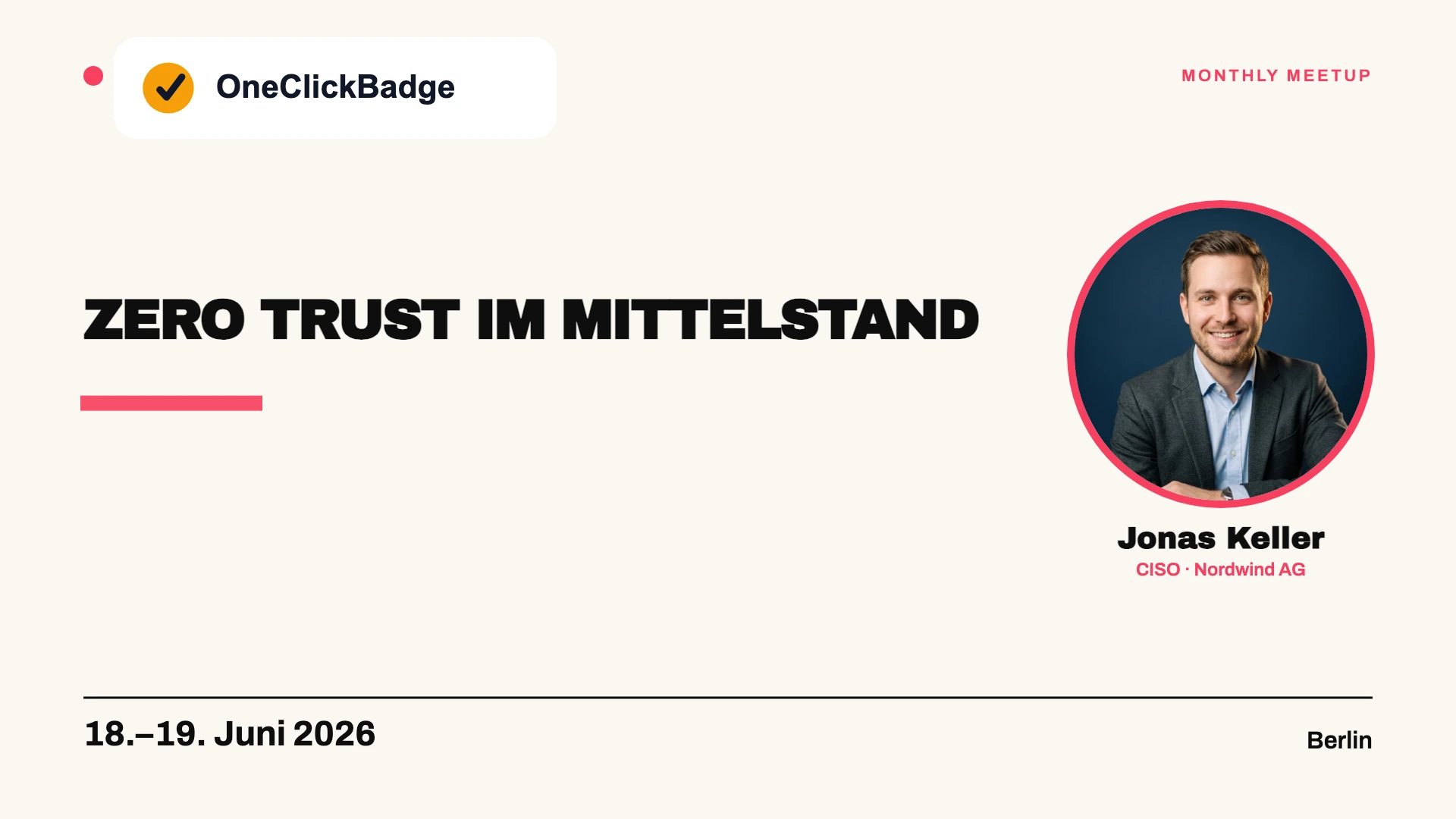
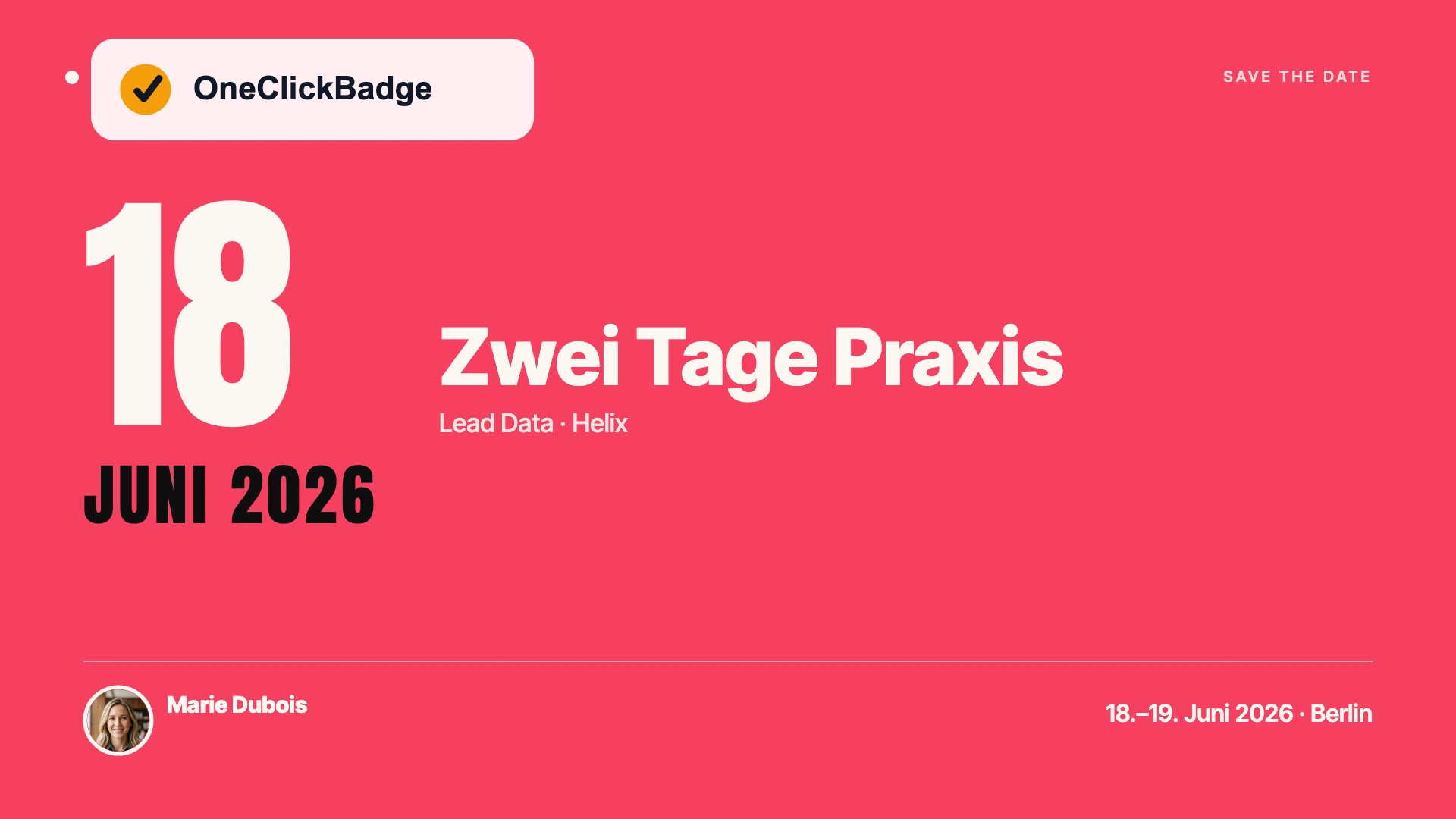
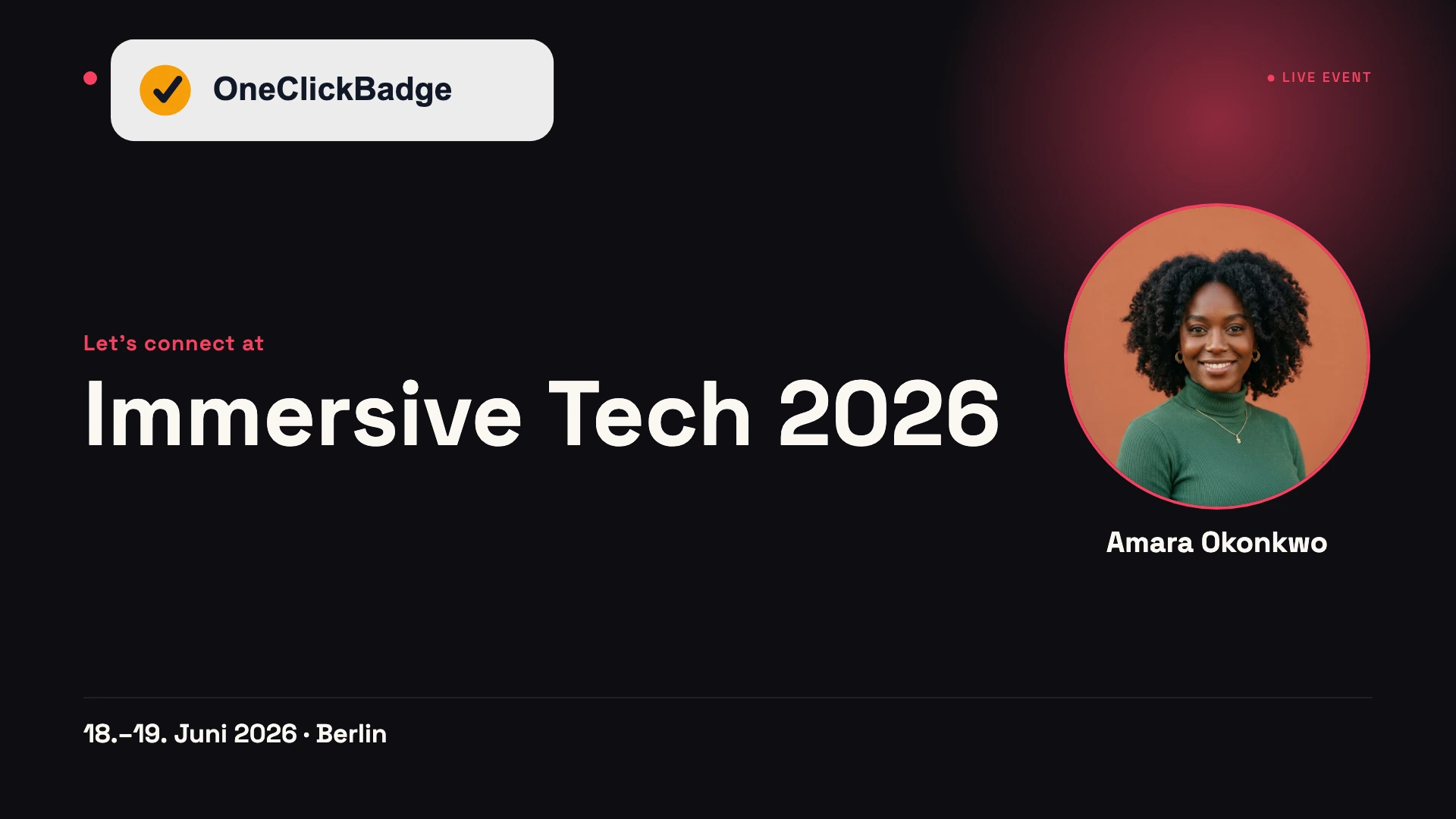
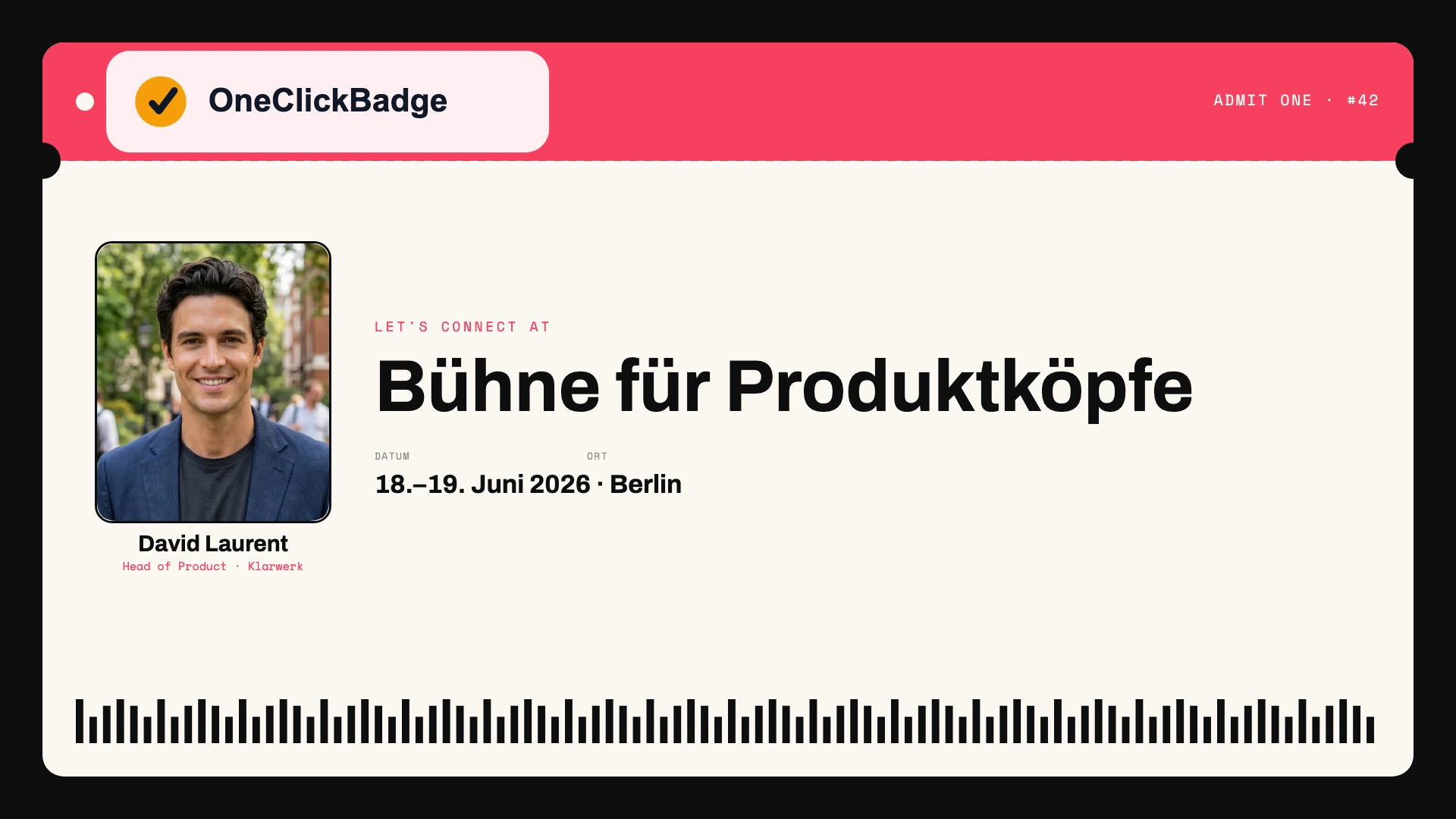
La copertina è la prima cosa che qualcuno vede dell'evento: nell'invito, nel feed e sulla pagina dell'evento stessa. Una foto stock qualsiasi spreca questo spazio. Un'immagine nello stile del vostro evento, con nome, data e un titolo chiaro, dice a colpo d'occhio di cosa si tratta e per chi.
In OneClickBadge scegliete il formato 16:9, esattamente le proporzioni che LinkedIn richiede per la copertina dell'evento. L'esportazione a 1920 × 1080 pixel si usa direttamente come copertina. Logo, colori e motivo li fissate una volta, e lo stesso motivo riappare poi sui badge che i vostri relatori e ospiti condividono. Così uno stile coerente si estende dalla scheda dell'evento fino alle reti di chi partecipa.
Come dalla scheda nascono conferme vere
Un evento appena creato è dapprima un palco vuoto. Le conferme arrivano solo quando le persone ne vengono a conoscenza e hanno un motivo per iscriversi. Tre leve aiutano in questo:
- Invitare in modo mirato. LinkedIn vi lascia invitare i contatti direttamente all'evento. Invitate quelli a cui il tema calza davvero, perché un invito a tutti sa in fretta di pubblicità.
- Mettere il link in ogni post di annuncio. Inserite l'indirizzo dell'evento nei vostri post di annuncio e save the date, così tutti i post portano allo stesso punto di raccolta.
- Far condividere i vostri relatori. Quando annunciano la propria partecipazione con un badge condivisibile, l'evento raggiunge reti che dal vostro canale non raggiungereste mai.
Perché proprio i post dei vostri relatori arrivano tanto più lontano della vostra pagina aziendale, lo spiega con un esempio l'articolo sull'effetto rete nel marketing degli eventi.
Come scrivere la descrizione dell'evento
Il campo della descrizione decide se da uno sguardo nasce una conferma. Chi qui scrive solo «Vi invitiamo con piacere» spreca lo spazio. Nelle prime due righe dite cosa porta a casa concretamente chi partecipa, perché nell'anteprima LinkedIn mostra solo l'inizio. Poi vengono i dati chiave e un chiaro passo successivo.
Una descrizione che risponde a questo si presenta per esempio così:
Zero Trust nelle PMI: il Security Summit 2026

In un pomeriggio quattro professionisti mostrano come proteggono le loro reti senza un grande budget. Pensato per i responsabili IT di aziende fino a 500 dipendenti.

Quando: giovedì 14 maggio 2026, dalle 13 alle 18
Dove: Hafenforum Hamburg, Sala 2
Per chi: responsabili IT, amministratori di sistema, CISO

Programma e iscrizione: vedi il link qui sotto.
Tre cose fanno la differenza: il beneficio viene per primo, i dati chiave si leggono a colpo d'occhio, e una frase dice cosa fare come passo successivo. Per i webinar usate la stessa struttura, dove l'indicazione del link alla riunione prende il posto del luogo. Come trasformare tutto questo in post durante l'appuntamento, lo mostra la pagina su come postare in diretta dall'evento.
Dal profilo o dalla pagina aziendale?
Entrambe le opzioni sono possibili, e la scelta ha delle conseguenze. Un evento dalla pagina aziendale appare ufficiale e resta reperibile come riferimento, indipendente da una singola persona. Un evento a cui le persone invitano dal proprio profilo personale ottiene più conferme, perché gli inviti personali vengono accolti più volentieri.
Nella pratica funziona meglio una divisione dei ruoli: la pagina aziendale porta l'evento come indirizzo ufficiale, e le persone del vostro team invitano dai loro profili e pubblicano al riguardo.
Potete invitare i vostri collegamenti di primo grado. I follower di una pagina aziendale scoprono l'evento tramite i suoi post. Anche i partecipanti possono invitare i propri collegamenti. Per tutti gli eventi insieme vale un limite di 1.000 inviti a persona alla settimana.
| Pagina aziendale | Profilo personale | |
|---|---|---|
| Effetto | Ufficiale, reperibile a lungo | Personale, più vicino al pubblico |
| Inviti | Gli amministratori invitano i propri contatti di primo grado; i follower tramite i post della pagina | L'organizzatore invita i propri contatti di primo grado |
| Ideale per | L'indirizzo fisso dell'evento | Copertura tramite team e relatori |
Opzionale: raccogliere le iscrizioni direttamente tramite LinkedIn
Se organizzate l'evento tramite una pagina aziendale, potete attivare un modulo di iscrizione di LinkedIn. Si compila dal profilo di chi partecipa con nome, cognome, indirizzo email, posizione e azienda. Così una persona si iscrive con pochi clic, e voi avete i dati di contatto in ordine.
Ci sono alcune condizioni. Dovete indicare un link alla vostra informativa sulla privacy, e chi desidera ricevere anche comunicazioni promozionali da voi lo conferma con una spunta apposita. Le iscrizioni raccolte le trovate poi nella sezione iscrizioni delle statistiche dell'evento e da lì le scaricate. Per gli eventi da un profilo personale questa funzione non c'è.
La scheda è un tassello del piano
Creare la manifestazione è un passo tra i tanti, dal primo annuncio settimane prima fino al follow-up. Come collegare la scheda con post, badge e certificati in un'unica campagna continua, lo mostra la guida per promuovere il vostro evento. Raccolto e pronto da portare con voi, l'intero piano sta nel playbook.
Da leggere
Domande frequenti
- Un evento su LinkedIn ha un costo?
- No. La funzione eventi fa parte di LinkedIn ed è gratuita, sia per gli eventi in presenza sia per quelli online. Si paga solo se promuovete l'evento anche con inserzioni a pagamento, e questo è facoltativo.
- Qual è la differenza tra un evento e un post normale?
- Un post compare una volta nel feed e prosegue oltre. Un evento è una pagina duratura con data, elenco dei partecipanti e promemoria automatici. La cosa migliore è usare entrambi: l'evento come indirizzo fisso, i post come occasioni per rimandarci di continuo.
- Ci serve una pagina aziendale su LinkedIn?
- No, un evento si può creare anche da un profilo personale. Una pagina aziendale ha il vantaggio che l'evento appare ufficiale e resta reperibile indipendentemente da una singola persona.
- Possiamo gestire un evento online tramite questa funzione?
- Potete annunciarlo e raccogliere le conferme, il link alla sala riunioni lo salvate nell'evento. La trasmissione vera e propria passa dal vostro strumento per webinar. Come prova di partecipazione dopo l'evento va bene un certificato per webinar.
- Come invito persone specifiche al mio evento?
- Da desktop aprite l'evento e scegliete «Condividi», poi «Invita». Nell'app usate «Invita». Selezionate i collegamenti di primo grado pertinenti. Ogni persona può inviare fino a 1.000 inviti alla settimana, sommando tutti gli eventi.
- Posso modificare l'evento dopo averlo pubblicato?
- In parte. Prima dell'inizio potete cambiare molto: nome, copertina, descrizione, data, ora, fuso orario e relatori. Non si possono più cambiare l'organizzatore, il tipo di evento e il formato dell'evento. Una volta che l'evento è iniziato, non è più possibile alcuna modifica. Impostate quindi i dati chiave giusti fin dall'inizio, e cambiate la data solo in caso di emergenza, perché crea incertezza in chi ha confermato.
Fonti
- Guida di LinkedIn: creare un evento e le dimensioni della copertina
- Guida di LinkedIn: invitare contatti a un evento
- Guida di LinkedIn: impostazioni evento non modificabili
- Guida di LinkedIn: moduli di iscrizione per eventi di pagine
Dati sulle piattaforme esterne verificati l’ultima volta il 2 ottobre 2026.