Geef jullie event een eigen evenementpagina op LinkedIn
Naast losse posts heeft LinkedIn een eigen evenementfunctie: een vaste pagina voor jullie event waar mensen zich aanmelden en vóór de datum herinneringen krijgen. Goed gebruikt wordt ze het verzamelpunt waar elke aankondigingspost naartoe linkt. Deze handleiding laat zien hoe jullie de evenementpagina aanmaken en hoe een vermelding echte aanmeldingen oplevert.
In vier stappen aangemaakt
Op de computer openen jullie ‘Evenementen’ vanaf de startpagina. In de app gaan jullie via ‘Mijn netwerk’, ‘Mijn netwerk beheren’ en ‘Evenementen’ naar het aanmaken. Voor een event van de bedrijfspagina kiezen jullie deze als organisator.
Controleer vóór publiceren: drie gegevens liggen definitief vast
Drie instellingen legt LinkedIn bij het aanmaken vast, en die zijn later niet meer te wijzigen: de organisator, het evenementtype (online of op locatie) en het evenementformaat (LinkedIn Live of een externe evenementlink). Zit hier een fout in, dan helpt alleen het evenement verwijderen en opnieuw aanmaken. Controleer die drie gegevens dus voordat jullie op Publiceren tikken.
Wat is een evenement op LinkedIn?
Een evenement op LinkedIn is een eigen pagina voor een bijeenkomst, met naam, datum, omslagafbeelding en een korte beschrijving. Wie zich aanmeldt, komt op een deelnemerslijst en krijgt vóór de datum herinneringen. Dat werkt voor conferenties op locatie net zo goed als voor webinars.
De winst ten opzichte van één losse aankondigingspost is het vaste adres. Elke post, elke mail en elke slide kan ernaartoe linken, en de aanmeldingen verzamelen zich op één plek die jullie in de gaten houden. Zo'n evenement is in een paar minuten aangemaakt, jullie hebben vooraf alleen de datum en een omslagafbeelding nodig.
De omslagafbeelding bepaalt de eerste aanmelding
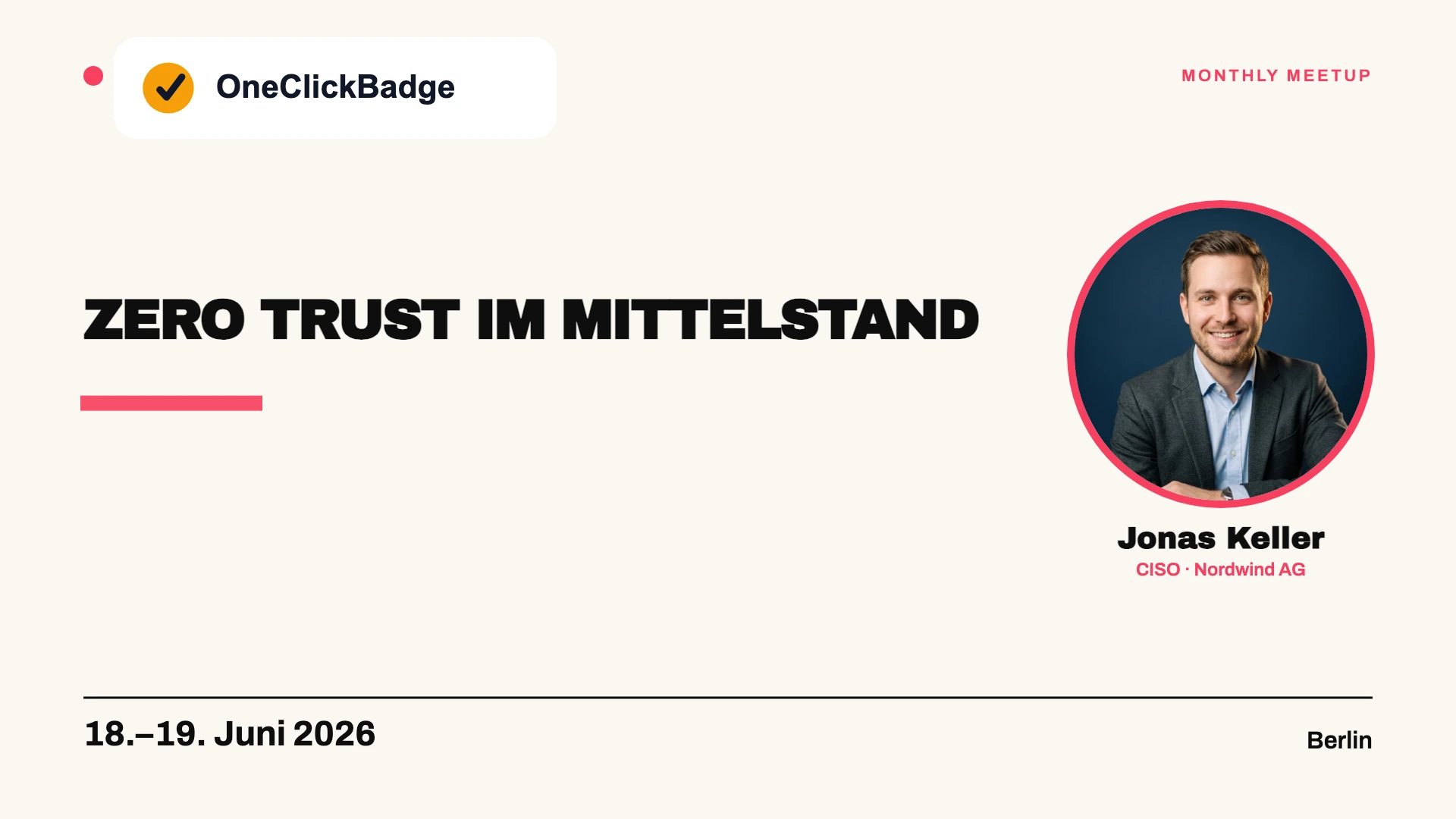
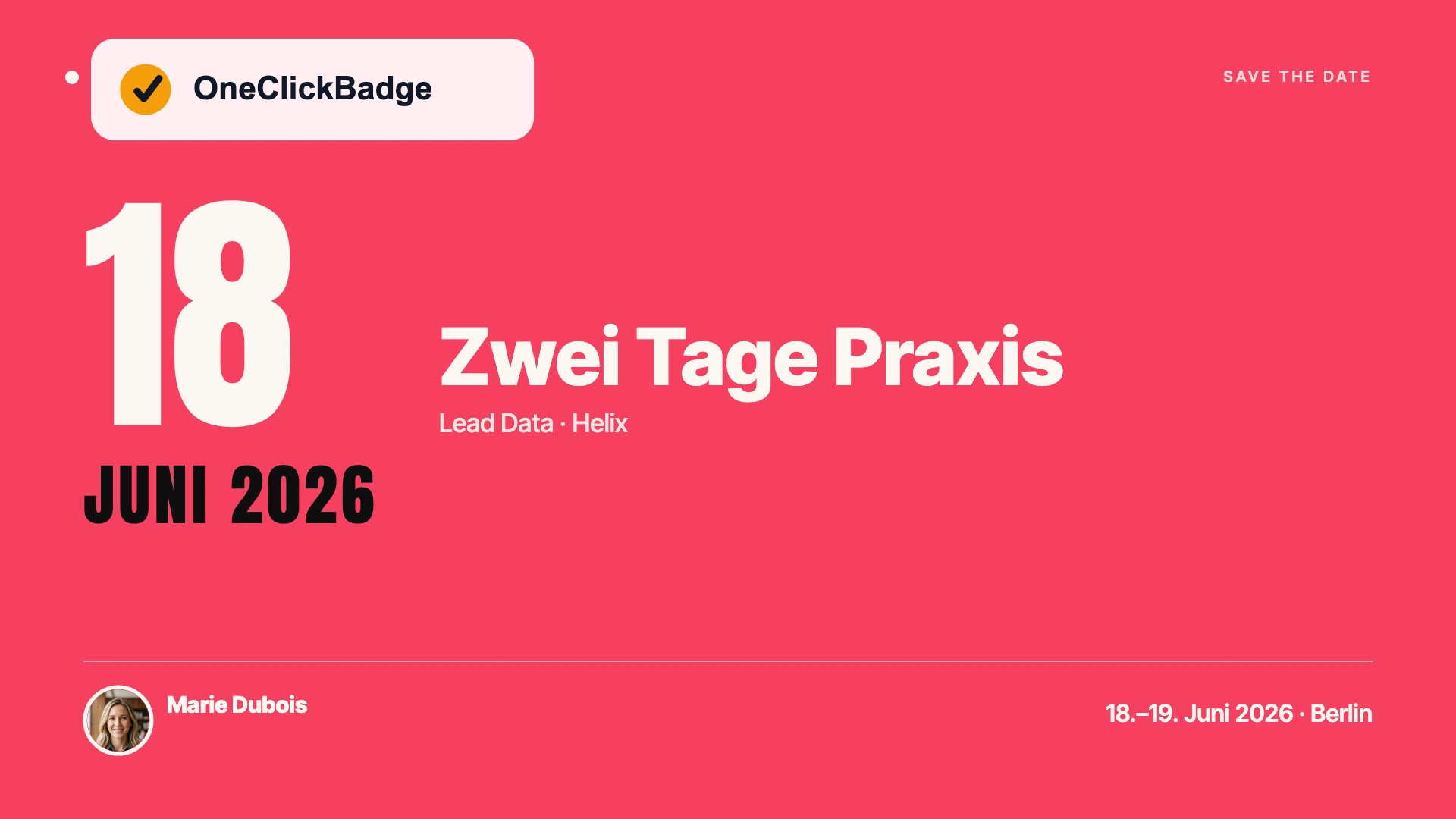
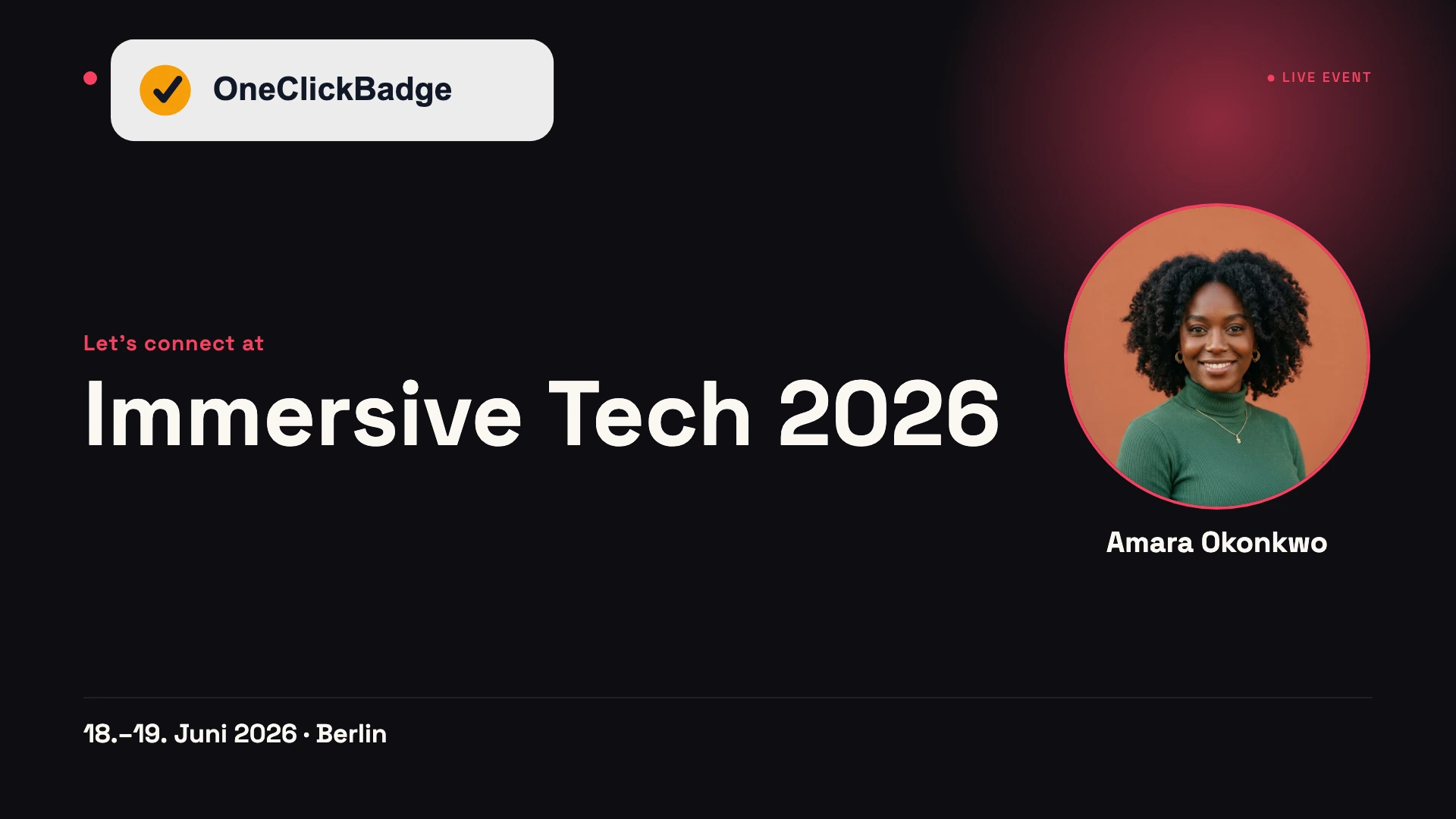
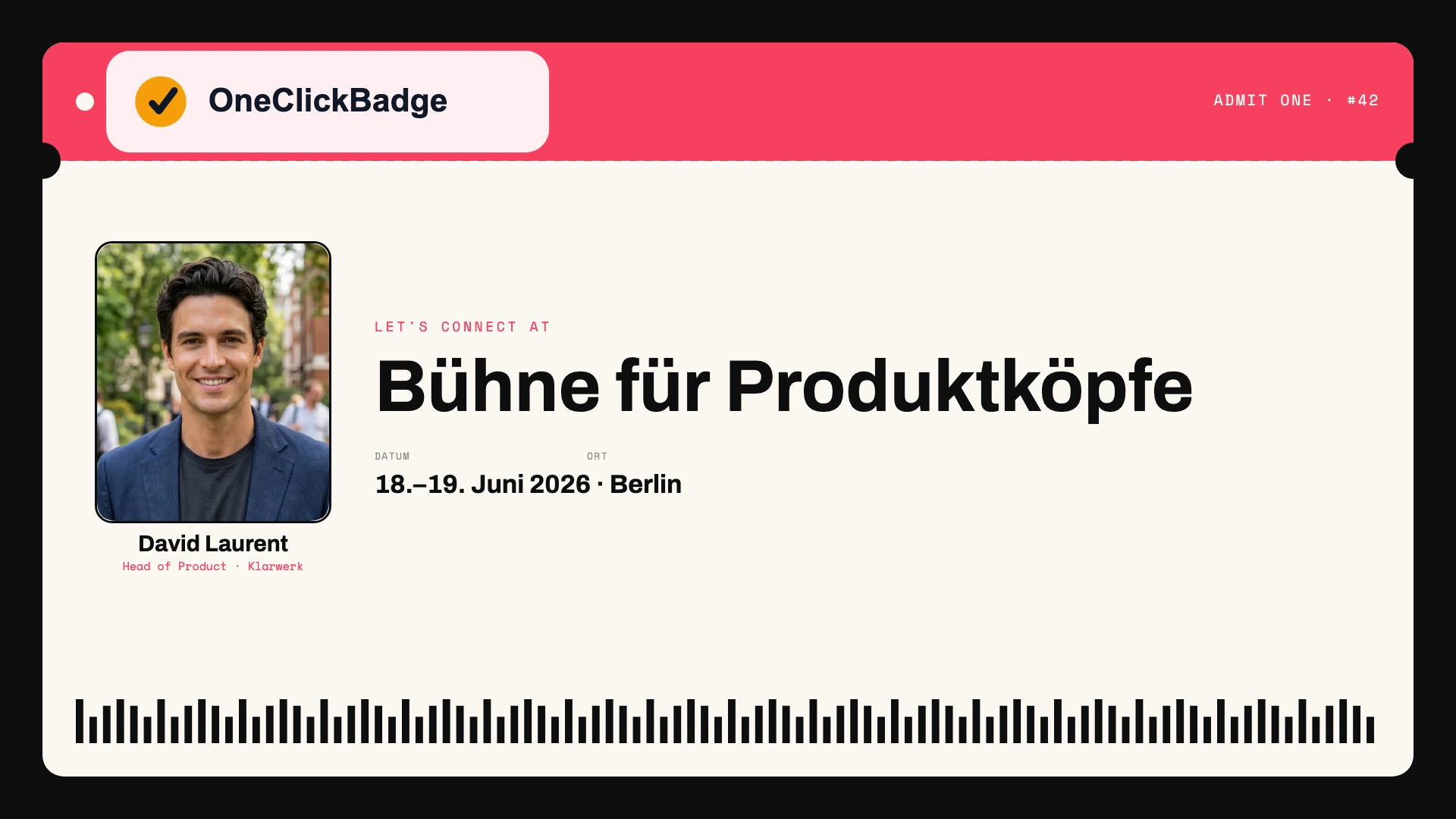
De omslagafbeelding is het eerste wat iemand van het evenement ziet: in de uitnodiging, in de feed en op de evenementpagina zelf. Een willekeurige stockfoto verspilt die plek. Een afbeelding in de stijl van jullie event, met naam, datum en een duidelijke titel, zegt in één oogopslag waar het over gaat en voor wie.
Kies in OneClickBadge het formaat 16:9, precies de beeldverhouding die LinkedIn voor de omslagafbeelding van het evenement vraagt. De export met 1920 × 1080 pixels past er direct in als omslag. Logo, kleuren en motief leggen jullie één keer vast, en datzelfde motief duikt later weer op de badges op die jullie sprekers en gasten delen. Zo loopt één samenhangende stijl van de evenementvermelding tot in de netwerken van jullie deelnemers.
Zo levert de vermelding echte aanmeldingen op
Een aangemaakt evenement is eerst een leeg podium. Aanmeldingen ontstaan pas als mensen ervan horen en een reden hebben om zich in te schrijven. Drie hefbomen helpen daarbij:
- Nodig gericht uit. LinkedIn laat jullie contacten rechtstreeks voor het evenement uitnodigen. Nodig de mensen uit voor wie het thema echt past, want een uitnodiging aan iedereen voelt al snel als reclame.
- Link vanuit elke aankondigingspost. Zet het evenementadres in jullie aankondigings- en save-the-date-posts, zodat alle posts naar hetzelfde verzamelpunt leiden.
- Laat jullie sprekers delen. Als jullie sprekers hun deelname met een deelbare badge aankondigen, bereikt het event netwerken die jullie via jullie eigen kanaal nooit bereiken.
Waarom juist de posts van jullie sprekers zoveel verder reiken dan jullie bedrijfspagina, rekent het artikel over het netwerkeffect in eventmarketing aan de hand van een voorbeeld voor.
Zo schrijven jullie de evenementbeschrijving
Het tekstveld van de beschrijving bepaalt of een blik in een aanmelding overgaat. Wie hier alleen “Wij nodigen u van harte uit” schrijft, verspilt de plek. Noem in de eerste twee regels wat de deelnemers concreet meenemen, want LinkedIn toont in de preview alleen het begin. Daarna volgen de kerngegevens en een duidelijke volgende stap.
Een beschrijving die dat doet, ziet er bijvoorbeeld zo uit:
Zero Trust in het mkb: de Security Summit 2026

Op één middag laten vier praktijkmensen zien hoe ze hun netwerken zonder groot budget beveiligen. Bedoeld voor IT-verantwoordelijken in bedrijven tot 500 medewerkers.

Wanneer: donderdag 14 mei 2026, 13.00 tot 18.00 uur
Waar: Hafenforum Hamburg, zaal 2
Voor wie: IT-leiding, beheerders, CISO's

Programma en aanmelding: zie de link hieronder.
Drie dingen maken het verschil: het nut staat vooraan, de kerngegevens zijn in één oogopslag te lezen, en één zin zegt wat er als volgende te doen is. Voor webinars gebruiken jullie dezelfde opbouw, daar neemt de verwijzing naar de vergaderlink de plaats van de locatie in. Hoe jullie er tijdens de bijeenkomst posts van maken, laat de pagina over live posten vanaf jullie event zien.
Vanaf het profiel of vanaf de bedrijfspagina?
Allebei kan, en de keuze heeft gevolgen. Een evenement vanaf de bedrijfspagina oogt officieel en blijft als referentie vindbaar, los van één enkele persoon. Een evenement waarvoor mensen vanuit hun persoonlijke profiel uitnodigen, krijgt meer aanmeldingen, omdat persoonlijke uitnodigingen eerder worden aangenomen.
In de praktijk werkt een rolverdeling het best: de bedrijfspagina fungeert als officieel adres van het evenement, en de mensen uit jullie team nodigen uit vanuit hun profielen en posten erover.
Jullie kunnen eigen eerstegraadsconnecties uitnodigen. Volgers van een bedrijfspagina horen via de posts van die pagina over het event. Ook deelnemers mogen hun connecties uitnodigen. Voor alle events samen geldt een grens van 1.000 uitnodigingen per persoon per week.
| Bedrijfspagina | Persoonlijk profiel | |
|---|---|---|
| Uitstraling | Officieel, blijvend vindbaar | Persoonlijk, dichter bij de doelgroep |
| Uitnodigingen | Beheerders nodigen hun eigen contacten in de eerste graad uit; volgers via de posts van de pagina | De organisator nodigt zijn eigen contacten in de eerste graad uit |
| Het best voor | Het vaste evenementadres | Bereik via team en sprekers |
Optioneel: aanmeldingen rechtstreeks via LinkedIn vastleggen
Organiseren jullie het evenement via een bedrijfspagina, dan kunnen jullie een LinkedIn-aanmeldformulier inschakelen. Het vult zich vanuit het profiel van de deelnemers met voornaam, achternaam, e-mailadres, functie en bedrijf. Zo meldt iemand zich met een paar klikken aan, en hebben jullie de contactgegevens netjes bij de hand.
Er horen een paar voorwaarden bij. Jullie moeten een link naar jullie privacyverklaring opgeven, en wie daarnaast reclame van jullie wil ontvangen, bevestigt dat via een apart vinkje. De verzamelde aanmeldingen vinden jullie later in het aanmeldgedeelte van de evenementstatistieken en downloaden ze van daaruit. Voor evenementen vanaf een persoonlijk profiel is deze functie er niet.
De vermelding is een bouwsteen in het draaiboek
Het evenement aanmaken is één stap van vele, van de eerste aankondiging weken vooraf tot de opvolging. Hoe jullie de vermelding met posts, badges en certificaten tot één doorlopende campagne verbinden, laat de gids voor het promoten van jullie event zien. Gebundeld om mee te nemen zit het hele draaiboek in het playbook.
Ook interessant
Veelgestelde vragen
- Kost een evenement op LinkedIn iets?
- Nee. De evenementfunctie hoort bij LinkedIn en is gratis, voor evenementen op locatie én online. Kosten ontstaan alleen als jullie het evenement daarnaast met betaalde advertenties promoten, en dat is optioneel.
- Wat is het verschil tussen een evenement en een gewone post?
- Een post verschijnt één keer in de feed en trekt weer verder. Een evenement is een blijvende pagina met datum, deelnemerslijst en automatische herinneringen. Jullie gebruiken het best allebei: het evenement als vast adres, de posts als aanleidingen om er steeds weer naar te verwijzen.
- Hebben we een bedrijfspagina op LinkedIn nodig?
- Nee, een evenement is ook vanaf een persoonlijk profiel aan te maken. Een bedrijfspagina heeft het voordeel dat het evenement officieel oogt en los van één enkele persoon vindbaar blijft.
- Kunnen we er een online-evenement via laten lopen?
- Jullie kunnen het aankondigen en de aanmeldingen verzamelen, de link naar de vergaderruimte zetten jullie in het evenement. De uitzending zelf loopt via jullie webinartool. Voor het bewijs achteraf past een webinarcertificaat.
- Hoe nodig ik gericht mensen uit voor mijn evenement?
- Op de computer openen jullie het event en kiezen ‘Delen’ en vervolgens ‘Uitnodigen’. In de app gebruiken jullie ‘Uitnodigen’. Kies passende eerstegraadsconnecties. Iedereen kan per week tot 1.000 uitnodigingen versturen, opgeteld over alle events.
- Kan ik het evenement na publiceren nog bewerken?
- Deels. Vóór de start kunnen jullie veel wijzigen: naam, omslagafbeelding, beschrijving, datum, tijd, tijdzone en sprekers. Wat niet meer te wijzigen is, zijn de organisator, het evenementtype en het evenementformaat. Zodra het evenement is begonnen, zijn er helemaal geen wijzigingen meer mogelijk. Zet de kerngegevens dus vanaf het begin goed, en wijzig de datum alleen in noodgevallen, omdat het de aangemelde mensen onzeker maakt.
Bronnen
- LinkedIn Help: evenement aanmaken en afmetingen omslagafbeelding
- LinkedIn Help: contacten uitnodigen voor een evenement
- LinkedIn Help: onveranderbare evenementinstellingen
- LinkedIn Help: aanmeldformulieren voor evenementen van pagina's
Gegevens over externe platforms voor het laatst gecontroleerd op 2 oktober 2026.