Lägg upp ditt event på LinkedIn som ett evenemang
Vid sidan av enskilda inlägg har LinkedIn en egen evenemangsfunktion: en fast sida för ditt event, där folk anmäler sig och får påminnelser före datumet. Rätt använd blir den samlingsplatsen som varje annonseringsinlägg länkar till. Den här guiden visar hur du lägger upp evenemanget och hur en post blir till riktiga anmälningar.
Upplagt i fyra steg
På datorn öppnar du ”Evenemang” från startsidan. I appen går du via ”Ditt nätverk”, ”Hantera ditt nätverk” och ”Evenemang” för att skapa ett event. Hör eventet till din företagssida väljer du den som arrangör.
Kontrollera före publicering: tre uppgifter är slutgiltiga
LinkedIn låser tre inställningar när du skapar evenemanget, och de går inte att ändra i efterhand: arrangören, eventtypen (online eller på plats) och eventformatet (LinkedIn Live eller extern eventlänk). Smyger det sig in ett fel här återstår bara att radera evenemanget och lägga upp det på nytt. Kontrollera alltså de här tre uppgifterna innan du trycker på Publicera.
Vad är ett evenemang på LinkedIn?
Ett evenemang på LinkedIn är en egen sida för ett event, med namn, datum, omslagsbild och en kort beskrivning. Den som anmäler sig hamnar på en deltagarlista och får påminnelser före datumet. Det fungerar för konferenser på plats lika väl som för webbinarier.
Vinsten jämfört med ett enskilt annonseringsinlägg är den fasta adressen. Varje inlägg, varje mejl och varje slide kan länka dit, och anmälningarna samlas på ett ställe som du håller ett öga på. Ett sådant evenemang är upplagt på några minuter, du behöver bara datumet och en omslagsbild i förväg.
Omslagsbilden avgör den första anmälan
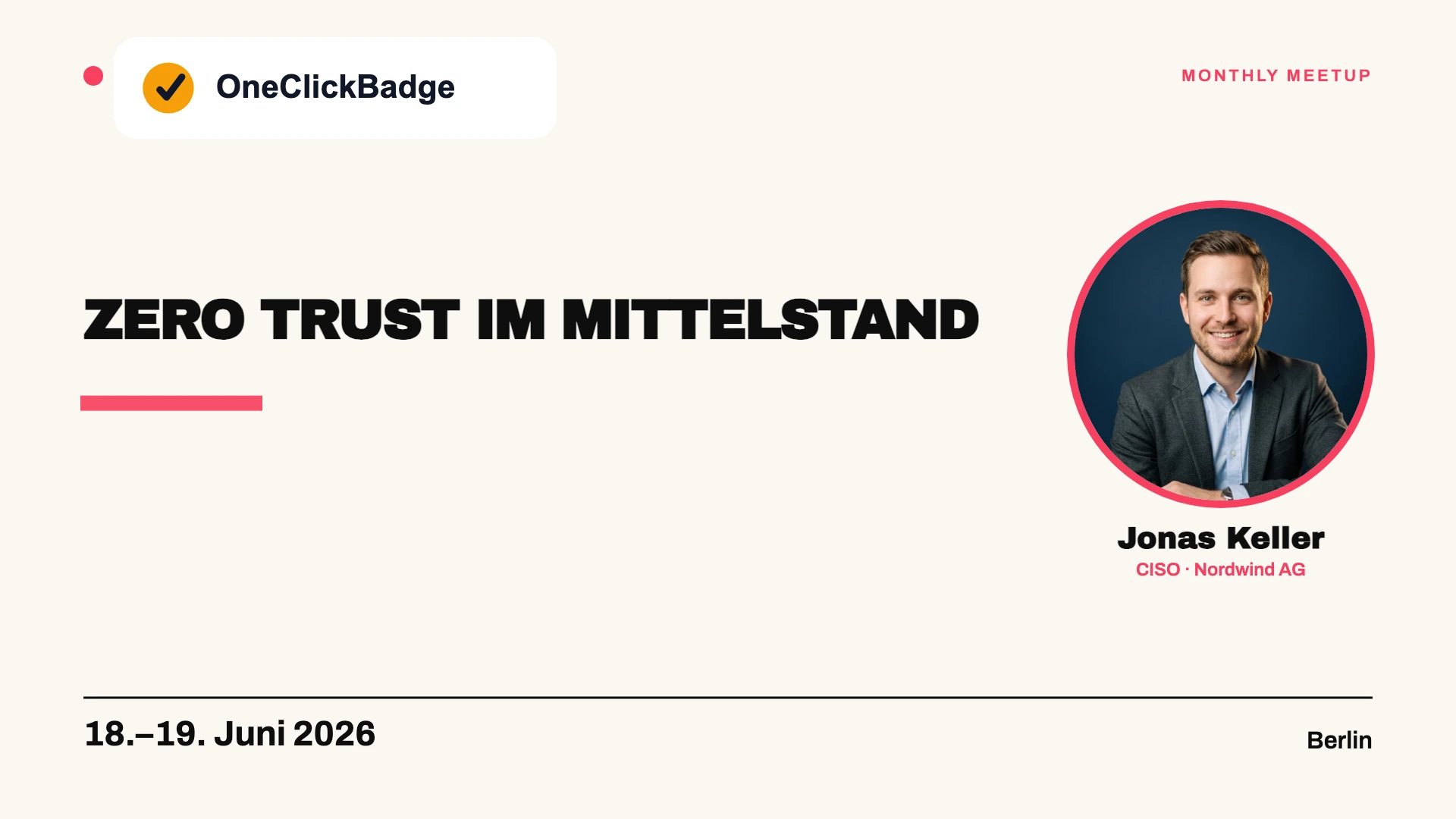
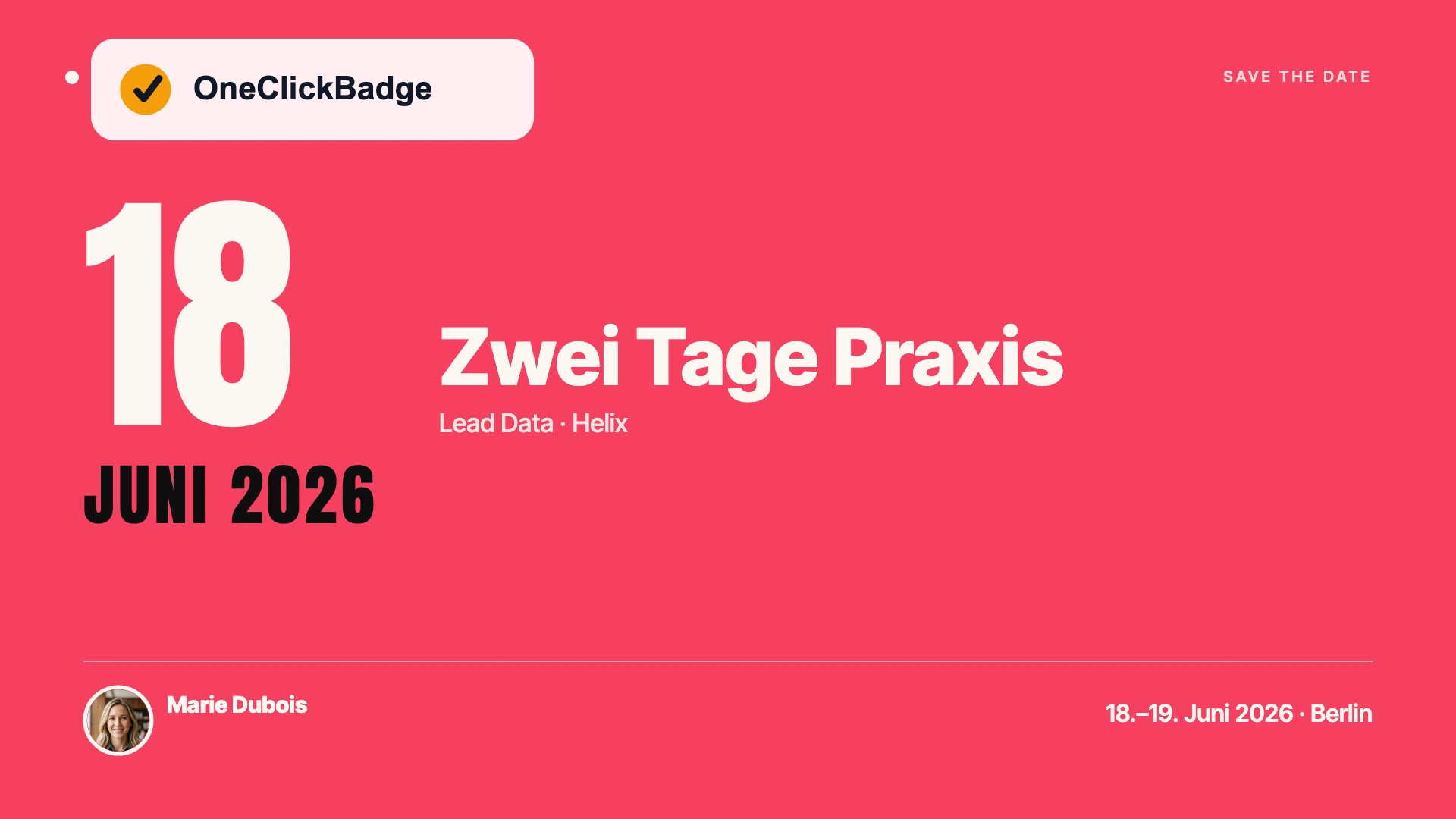
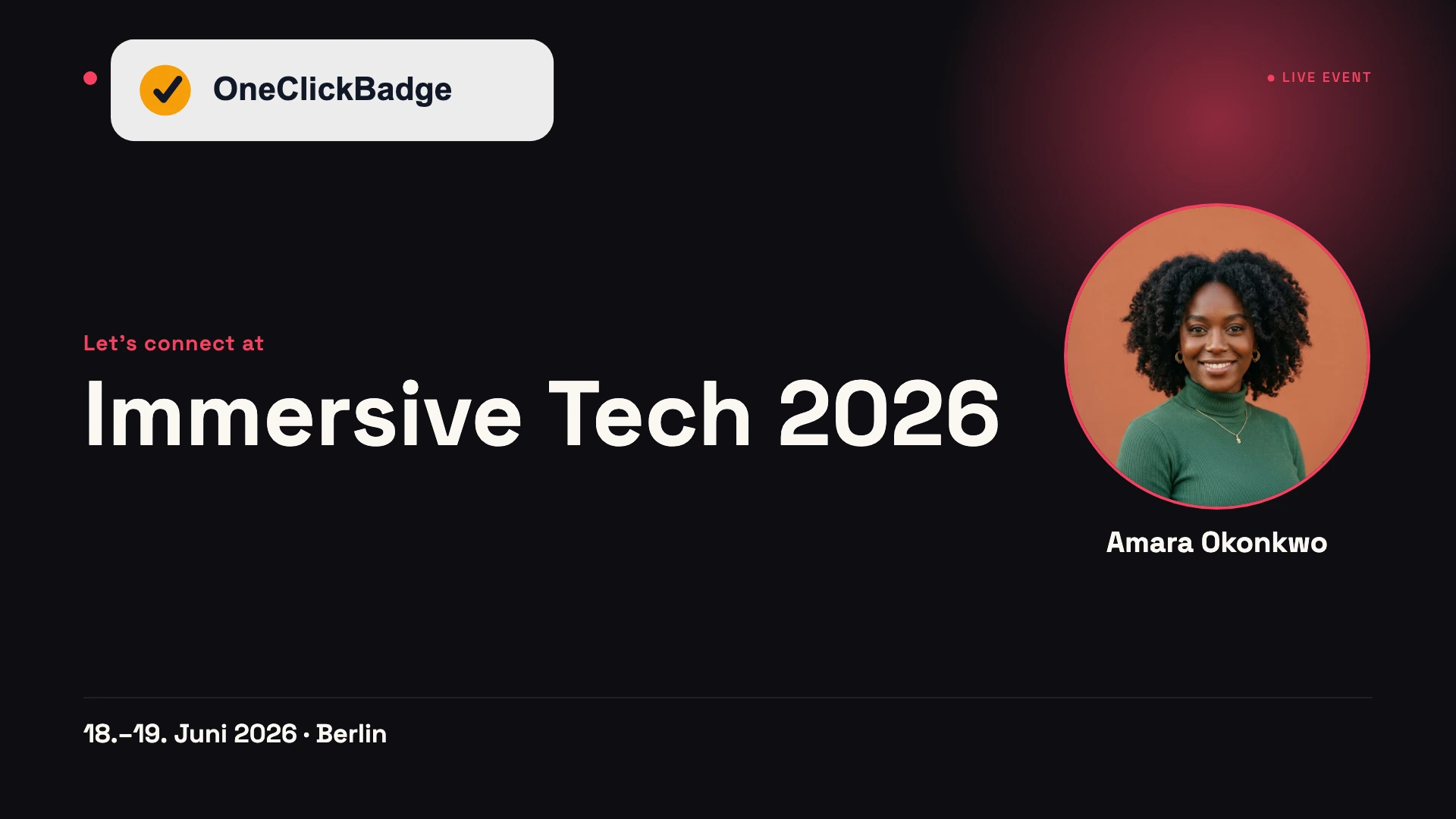
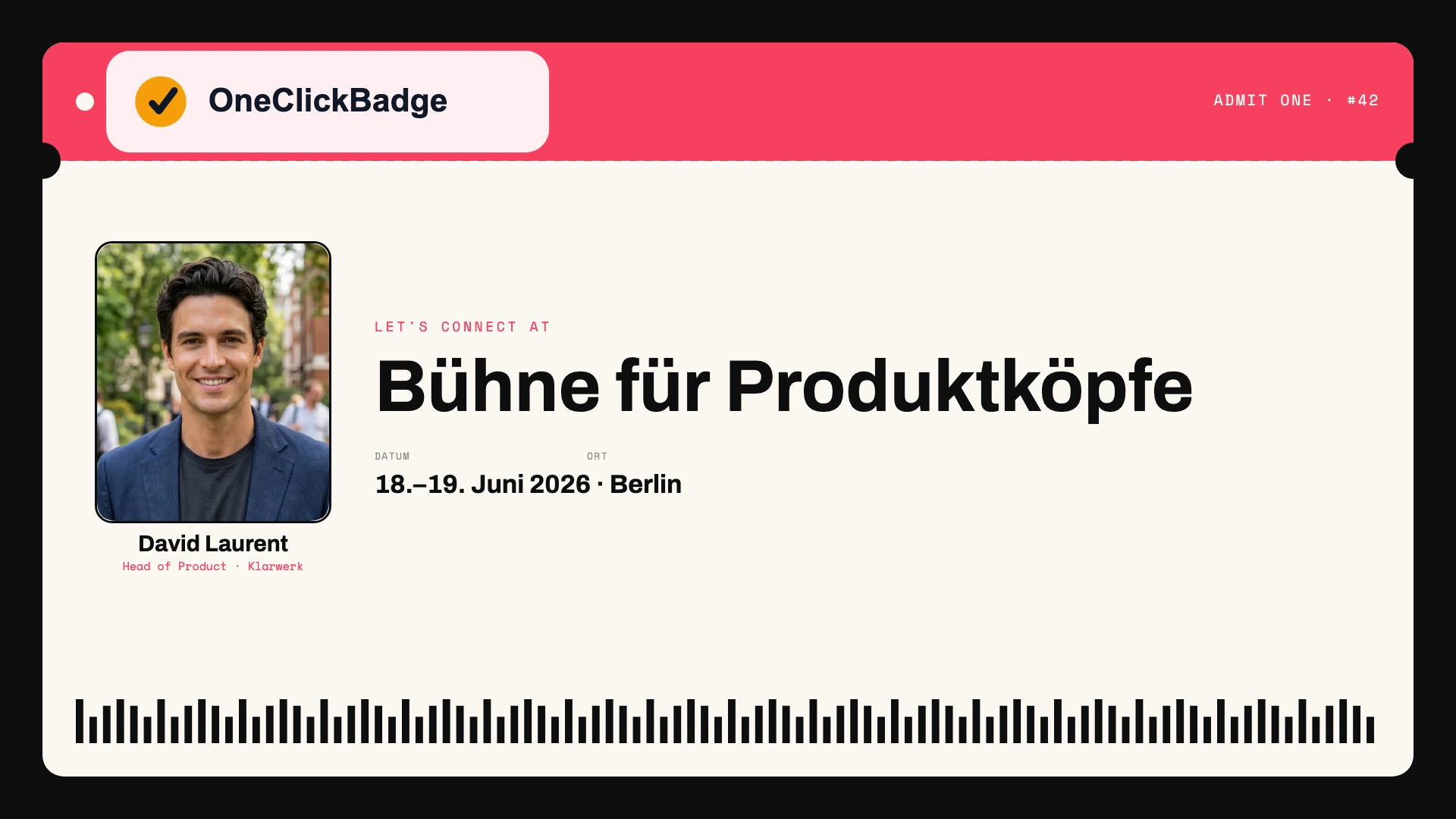
Omslagsbilden är det första någon ser av eventet: i inbjudan, i flödet och på evenemangssidan själv. Ett godtyckligt stockfoto slösar bort den platsen. En bild i eventets stil, med namn, datum och en tydlig titel, säger på ett ögonkast vad det handlar om och för vem.
Välj formatet 16:9 i OneClickBadge, precis det bildförhållande som LinkedIn kräver för evenemangets omslagsbild. Exporten på 1920 × 1080 pixlar passar direkt som omslagsbild. Logotyp, färger och motiv bestämmer du en gång, och samma motiv dyker senare upp på badgarna som dina talare och gäster delar. Så löper en enhetlig look från evenemangsposten ända in i deltagarnas nätverk.
Så blir posten till riktiga anmälningar
Ett nyupplagt evenemang är först en tom scen. Anmälningar kommer först när folk får höra om det och har en anledning att skriva upp sig. Tre hävstänger hjälper till:
- Bjud in riktat. LinkedIn låter dig bjuda in kontakter direkt till evenemanget. Bjud in dem som ämnet verkligen passar för, för en inbjudan till alla känns snabbt som reklam.
- Länka varje annonseringsinlägg. Lägg evenemangets adress i dina annonserings- och save the date-inlägg så att alla inlägg leder till samma samlingsplats.
- Låt dina talare dela. När dina talare berättar om sitt framträdande med en delbar badge når evenemanget nätverk som du aldrig når via din egen kanal.
Varför just dina talares inlägg når så mycket längre än din företagssida räknar artikeln om nätverkseffekten i eventmarknadsföring ut med ett exempel.
Så skriver du evenemangsbeskrivningen
Beskrivningsfältet avgör om ett ögonkast blir till en anmälan. Den som bara skriver ”Varmt välkomna!” slösar bort platsen. Nämn i de första två raderna vad deltagarna konkret får med sig, för LinkedIn visar bara början i förhandsvisningen. Därefter följer de viktiga uppgifterna och ett tydligt nästa steg.
En beskrivning som klarar det ser till exempel ut så här:
Zero Trust för medelstora företag: Security Summit 2026

Under en eftermiddag visar fyra praktiker hur de säkrar sina nätverk utan stor budget. Tänkt för IT-ansvariga i företag med upp till 500 anställda.

När: torsdag 14 maj 2026, kl. 13 till 18
Var: Hafenforum Hamburg, sal 2
För vem: IT-ledning, administratörer, CISO:er

Program och anmälan: se länken nedan.
Tre saker gör skillnaden: nyttan står först, de viktiga uppgifterna går att läsa på ett ögonkast, och en mening säger vad som ska göras härnäst. För webbinarier använder du samma upplägg, där hänvisningen till möteslänken ersätter platsangivelsen. Hur du gör inlägg av det under eventet visar sidan om att posta live från eventet.
Från profilen eller från företagssidan?
Båda går, och valet får följder. Ett evenemang från företagssidan verkar officiellt och förblir sökbart som referens, oberoende av en enskild person. Ett evenemang som folk bjuder in till från sin personliga profil får fler anmälningar, eftersom personliga inbjudningar tas emot mer villigt.
I praktiken fungerar en rolluppdelning bäst: företagssidan bär evenemanget som officiell adress, och personerna i ditt team bjuder in från sina profiler och postar om det.
Du kan bjuda in dina egna förstagradskontakter. Följare av en företagssida får höra om eventet genom sidans inlägg. Även deltagare får bjuda in sina kontakter. För alla event tillsammans gäller en gräns på 1 000 inbjudningar per person och vecka.
| Företagssida | Personlig profil | |
|---|---|---|
| Intryck | Officiellt, sökbart på lång sikt | Personligt, närmare målgruppen |
| Inbjudningar | Administratörer bjuder in sina egna förstagradskontakter; följare via sidans inlägg | Arrangören bjuder in sina egna förstagradskontakter |
| Bäst för | Den fasta eventadressen | Räckvidd via team och talare |
Valfritt: samla anmälningar direkt via LinkedIn
Organiserar du evenemanget via en företagssida kan du slå på ett registreringsformulär från LinkedIn. Det fylls i automatiskt från deltagarens profil med förnamn, efternamn, e-postadress, befattning och företag. Så anmäler sig någon med några få klick, och du har kontaktuppgifterna prydligt samlade.
Några villkor hör till. Du måste ange en länk till din integritetspolicy, och den som dessutom vill få reklam från dig bekräftar det via en egen kryssruta. De insamlade anmälningarna hittar du sedan i registreringsdelen av evenemangsstatistiken och laddar ner dem därifrån. För evenemang från en personlig profil finns den här funktionen inte.
Posten är en byggsten i planen
Att lägga upp evenemanget är ett steg av många, från första annonseringen flera veckor innan till uppföljningen. Hur du knyter samman posten med inlägg, badgar och certifikat till en sammanhängande kampanj visar guiden om att marknadsföra ditt event. Samlad att ta med dig ligger hela planen i playbooken.
Läs också
Vanliga frågor
- Kostar ett evenemang på LinkedIn något?
- Nej. Evenemangsfunktionen hör till LinkedIn och är gratis, för både event på plats och online. Kostnader uppstår bara om du dessutom marknadsför evenemanget med betalda annonser, och det är valfritt.
- Vad är skillnaden mellan ett evenemang och ett vanligt inlägg?
- Ett inlägg dyker upp en gång i flödet och vandrar vidare. Ett evenemang är en bestående sida med datum, deltagarlista och automatiska påminnelser. Bäst använder du båda: evenemanget som fast adress, inläggen som tillfällen att peka på det gång på gång.
- Behöver vi en företagssida på LinkedIn?
- Nej, ett evenemang går också att lägga upp från en personlig profil. En företagssida har fördelen att evenemanget verkar officiellt och förblir sökbart oberoende av en enskild person.
- Kan vi köra ett onlineevent via den?
- Du kan annonsera det och samla in anmälningarna, länken till mötesrummet lägger du i evenemanget. Själva sändningen går via ditt webbinarieverktyg. Som bevis efteråt passar ett webbinariecertifikat.
- Hur bjuder jag in personer riktat till mitt evenemang?
- På datorn öppnar du eventet och väljer ”Dela” och sedan ”Bjud in”. I appen använder du ”Bjud in”. Välj relevanta förstagradskontakter. Varje person kan skicka upp till 1 000 inbjudningar per vecka, sammanlagt för alla event.
- Kan jag redigera evenemanget efter publicering?
- Delvis. Innan det börjar kan du ändra mycket: namn, omslagsbild, beskrivning, datum, tid, tidszon och talare. Det som inte längre går att ändra är arrangören, eventtypen och eventformatet. När evenemanget väl har börjat går inga ändringar alls att göra. Sätt alltså de viktiga uppgifterna rätt från början, och ändra datumet bara i nödfall, för det gör de anmälda osäkra.
Källor
- LinkedIn Hjälp: skapa ett evenemang och omslagsbildens mått
- LinkedIn Hjälp: bjud in kontakter till ett evenemang
- LinkedIn Hjälp: oföränderliga evenemangsinställningar
- LinkedIn Hjälp: registreringsformulär för evenemang från sidor
Uppgifter om externa plattformar senast kontrollerade den 2 oktober 2026.