Euer Event bei LinkedIn als Veranstaltung anlegen
Neben einzelnen Beiträgen hat LinkedIn eine eigene Veranstaltungsfunktion: eine feste Seite für euer Event, auf der Leute zusagen und vor dem Termin Erinnerungen bekommen. Richtig genutzt wird sie zur Sammelstelle, auf die jeder Ankündigungs-Post verlinkt. Diese Anleitung zeigt, wie ihr die Veranstaltung anlegt und wie aus einem Eintrag echte Zusagen werden.
In vier Schritten angelegt
Am Desktop öffnet ihr auf der Startseite den Bereich „Events“. In der App führt der Weg über „Ihr Netzwerk“, „Netzwerk verwalten“ und „Events“ zum Erstellen. Gehört das Event zu eurer Unternehmensseite, wählt ihr sie als Veranstalter.
Vor dem Veröffentlichen prüfen: drei Angaben sind endgültig
Drei Einstellungen legt LinkedIn beim Anlegen fest, und sie lassen sich später nicht mehr ändern: der Veranstalter, der Event-Typ (online oder vor Ort) und das Event-Format (LinkedIn Live oder externer Event-Link). Steckt hier ein Fehler drin, hilft nur, das Event zu löschen und neu anzulegen. Prüft diese drei Angaben also, bevor ihr auf Veröffentlichen tippt.
Was ist ein Event auf LinkedIn?
Ein Event auf LinkedIn ist eine eigene Seite für eine Veranstaltung, mit Name, Termin, Titelbild und einer kurzen Beschreibung. Wer zusagt, kommt auf eine Teilnehmerliste und bekommt vor dem Termin Erinnerungen. Das funktioniert für Konferenzen vor Ort genauso wie für Webinare.
Der Gewinn gegenüber einem einzelnen Ankündigungs-Post ist die feste Adresse. Jeder Beitrag, jede Mail und jede Folie kann darauf verlinken, und die Zusagen sammeln sich an einem Ort, den ihr im Blick behaltet. Angelegt ist so ein Event in wenigen Minuten, ihr braucht vorab nur den Termin und ein Titelbild.
Das Titelbild entscheidet über die erste Zusage
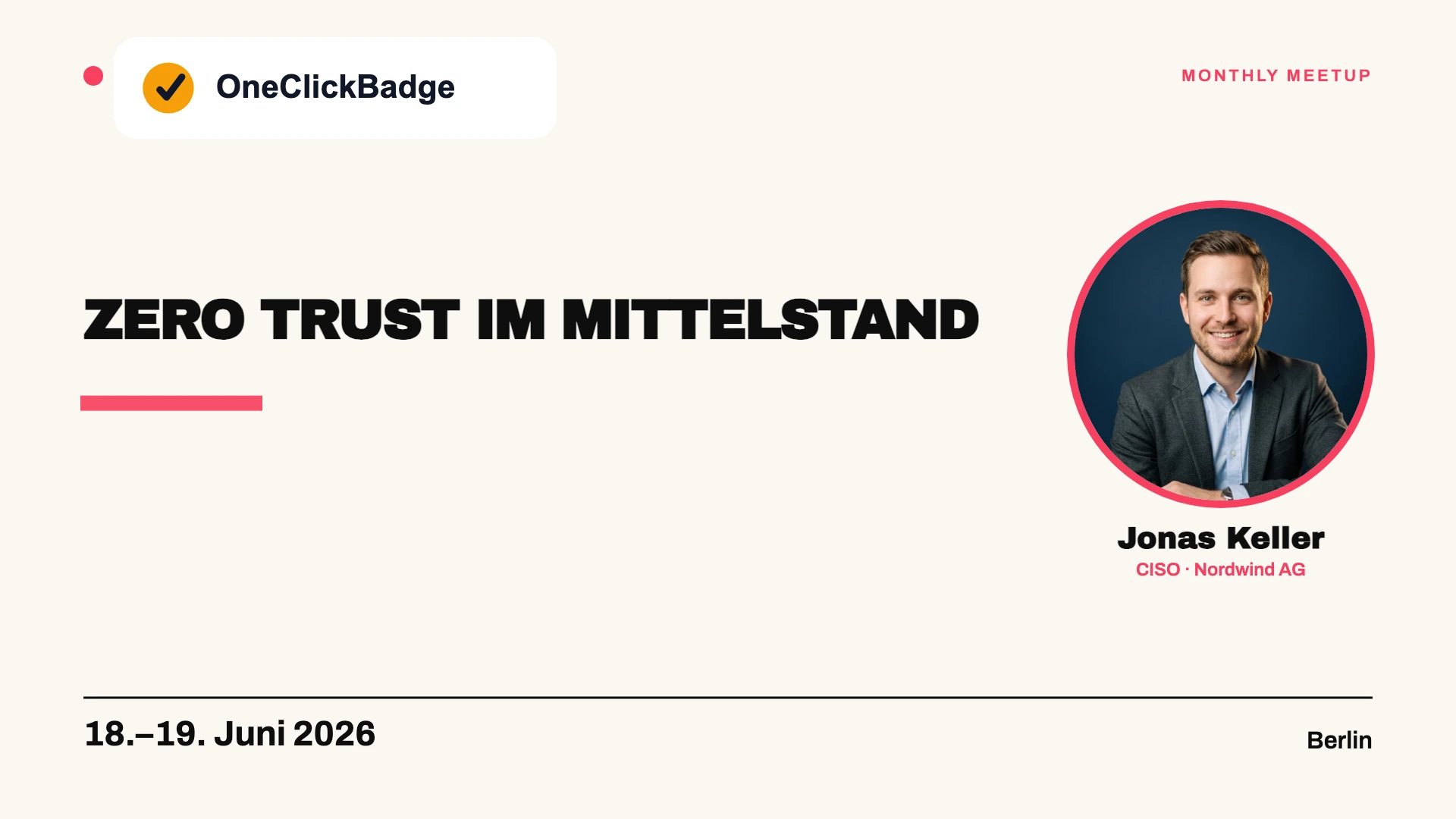
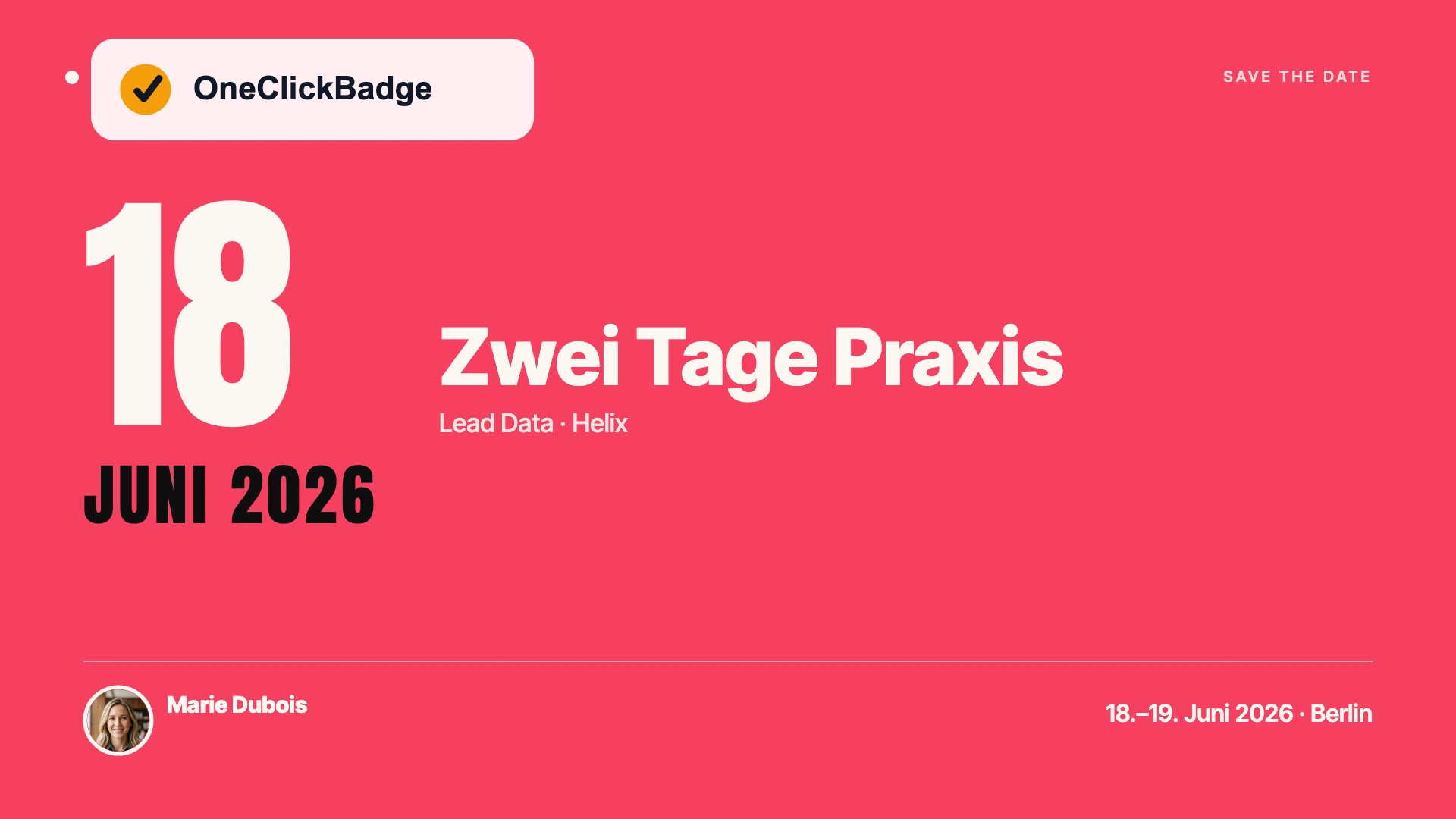
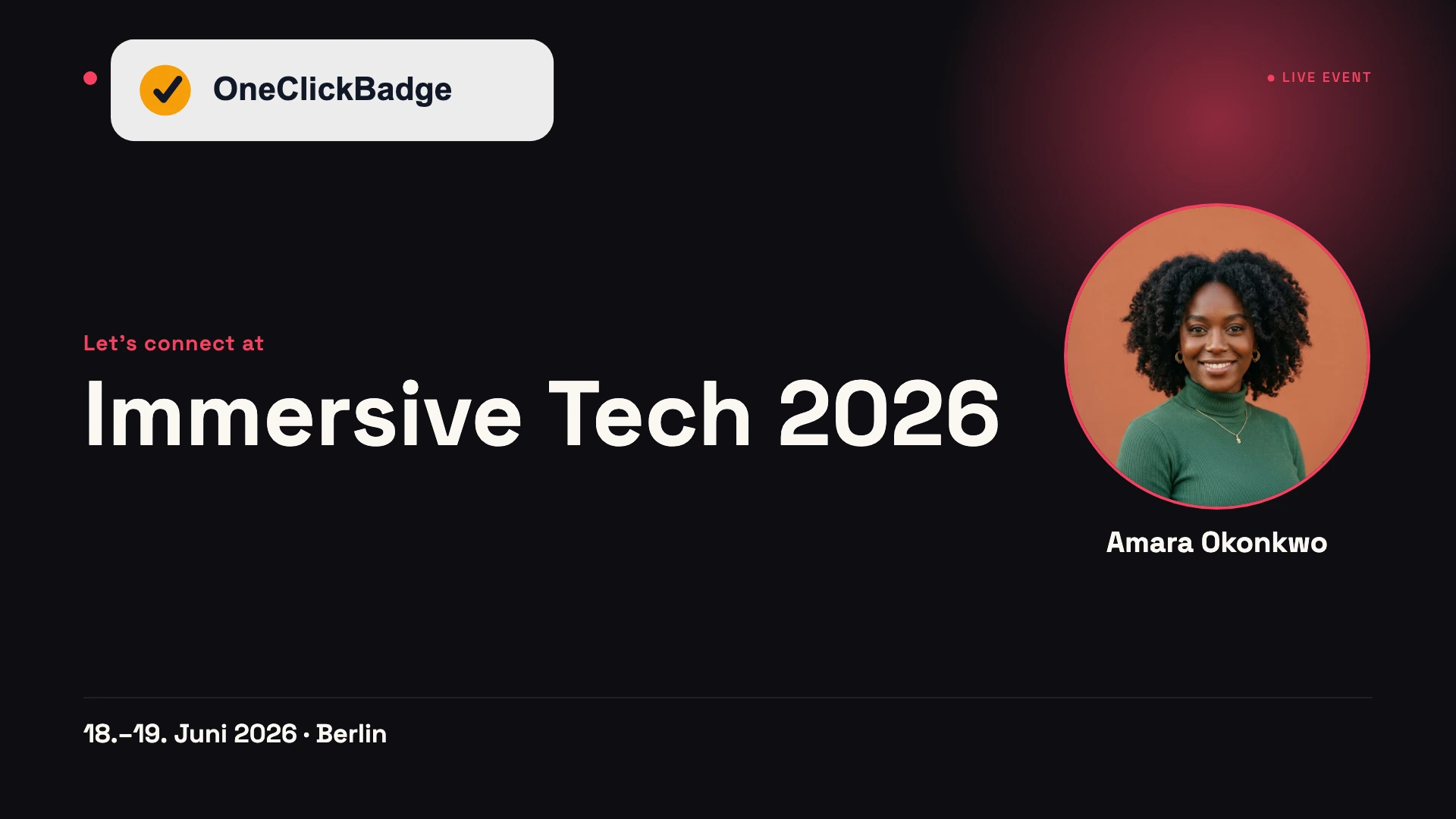
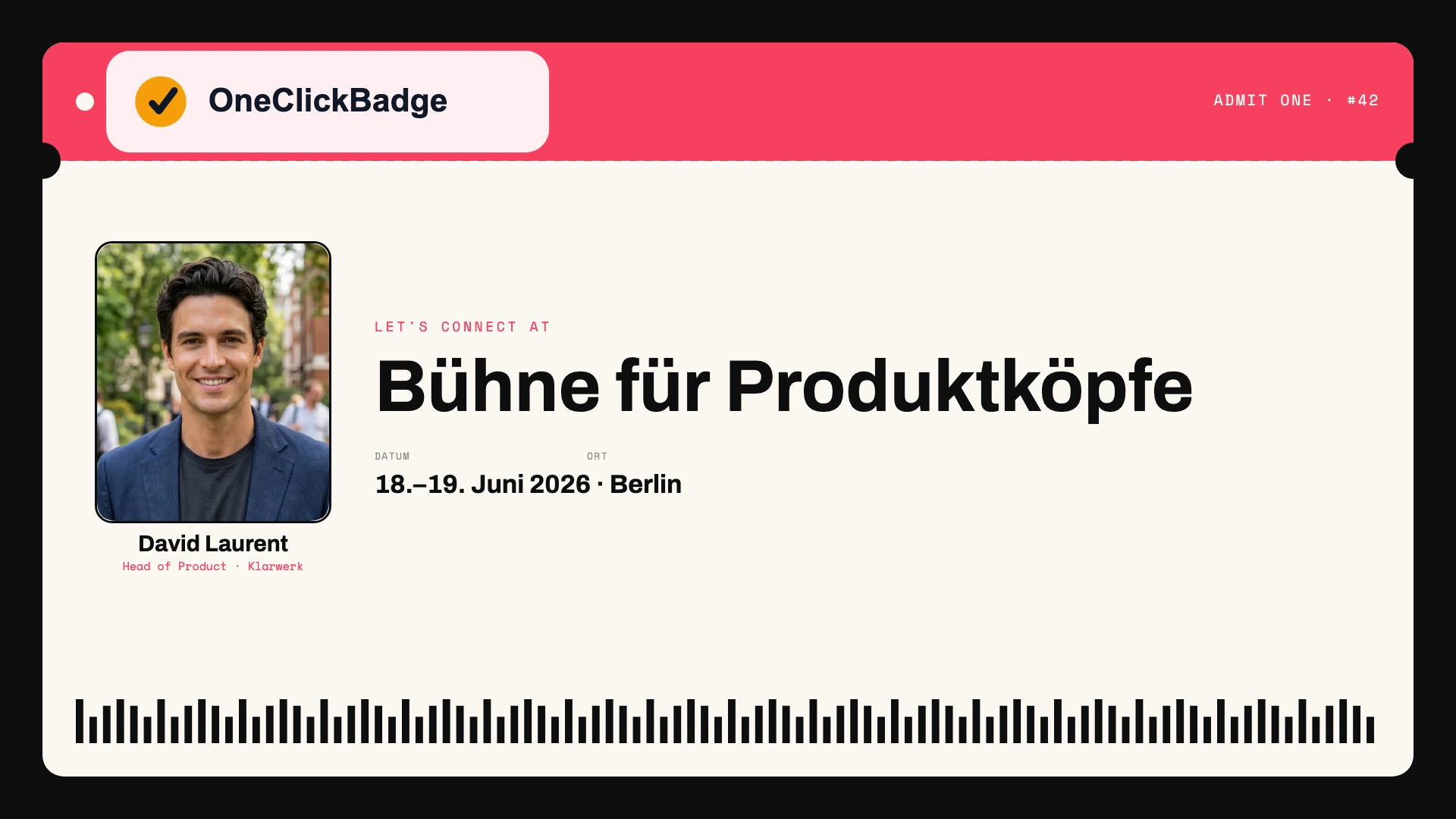
Das Titelbild ist das Erste, was jemand vom Event sieht: in der Einladung, im Feed und auf der Event-Seite selbst. Ein beliebiges Stockfoto verschenkt diesen Platz. Ein Bild im Look eures Events, mit Name, Datum und einem klaren Titel, sagt auf einen Blick, worum es geht und für wen.
Wählt in OneClickBadge das Format 16:9, genau das Seitenverhältnis, das LinkedIn für das Event-Titelbild verlangt. Der Export mit 1920 × 1080 Pixeln passt direkt als Titelbild. Logo, Farben und Motiv legt ihr einmal fest, und dasselbe Motiv taucht später auf den Badges wieder auf, die eure Speaker und Gäste teilen. So zieht sich ein einheitlicher Look vom Event-Eintrag bis in die Netzwerke eurer Teilnehmenden.
So werden aus dem Eintrag echte Zusagen
Ein angelegtes Event ist zunächst eine leere Bühne. Zusagen entstehen erst, wenn Leute davon erfahren und einen Grund haben, sich einzutragen. Drei Hebel helfen dabei:
- Einladungen gezielt aussprechen. LinkedIn lässt euch Kontakte direkt zum Event einladen. Ladet die ein, für die das Thema wirklich passt, denn eine Einladung an alle wirkt schnell wie Werbung.
- Jeden Ankündigungs-Post verlinken. Setzt die Event-Adresse in eure Ankündigungs- und Save-the-Date-Posts, damit alle Beiträge auf dieselbe Sammelstelle führen.
- Eure Speaker teilen lassen. Wenn eure Vortragenden ihre Teilnahme mit einem teilbaren Badge ankündigen, erreicht das Event Netzwerke, die ihr über euren eigenen Kanal nie erreicht.
Warum gerade die Beiträge eurer Speaker so viel weiter tragen als eure Unternehmensseite, rechnet der Artikel zum Netzwerkeffekt im Event-Marketing an einem Beispiel vor.
So schreibt ihr die Event-Beschreibung
Das Textfeld der Beschreibung entscheidet, ob aus einem Blick eine Zusage wird. Wer hier nur „Wir laden herzlich ein“ schreibt, verschenkt den Platz. Nennt in den ersten zwei Zeilen, was die Teilnehmenden konkret mitnehmen, denn LinkedIn zeigt in der Vorschau nur den Anfang. Danach folgen die Eckdaten und ein klarer nächster Schritt.
Eine Beschreibung, die das erfüllt, sieht zum Beispiel so aus:
Zero Trust im Mittelstand: der Security Summit 2026

An einem Nachmittag zeigen vier Praktiker, wie sie ihre Netzwerke ohne großes Budget absichern. Gedacht für IT-Verantwortliche in Unternehmen bis 500 Mitarbeitende.

Wann: Donnerstag, 14. Mai 2026, 13 bis 18 Uhr
Wo: Hafenforum Hamburg, Saal 2
Für wen: IT-Leitung, Admins, CISOs

Programm und Anmeldung: siehe Link unten.
Drei Dinge machen den Unterschied: der Nutzen steht vorn, die Eckdaten sind auf einen Blick lesbar, und ein Satz sagt, was als Nächstes zu tun ist. Für Webinare nutzt ihr denselben Aufbau, dort ersetzt der Hinweis auf den Meeting-Link die Ortsangabe. Wie ihr während des Termins daraus Beiträge macht, zeigt die Seite zum Live-Posten vom Event.
Vom Profil oder von der Unternehmensseite?
Beides ist möglich, und die Wahl hat Folgen. Ein Event von der Unternehmensseite wirkt offiziell und bleibt als Referenz auffindbar, unabhängig von einer einzelnen Person. Ein Event, zu dem Menschen aus ihrem persönlichen Profil einladen, bekommt mehr Zusagen, weil persönliche Einladungen eher angenommen werden.
In der Praxis funktioniert eine Rollenteilung am besten: Die Unternehmensseite trägt das Event als offizielle Adresse, und die Leute aus eurem Team laden aus ihren Profilen ein und posten dazu.
Einladen könnt ihr eigene Kontakte ersten Grades. Follower einer Unternehmensseite erfahren über deren Beiträge vom Event. Auch Teilnehmende dürfen ihre Kontakte einladen. Für alle Events zusammen gilt eine Grenze von 1.000 Einladungen pro Person und Woche.
| Unternehmensseite | Persönliches Profil | |
|---|---|---|
| Wirkung | Offiziell, dauerhaft auffindbar | Persönlich, näher an der Zielgruppe |
| Einladungen | Admins laden eigene Kontakte ersten Grades ein; Follower über Beiträge der Seite | Veranstalter lädt eigene Kontakte ersten Grades ein |
| Am besten für | Die feste Event-Adresse | Reichweite über Team und Speaker |
Optional: Registrierungen direkt über LinkedIn erfassen
Organisiert ihr das Event über eine Unternehmensseite, könnt ihr ein LinkedIn-Registrierungsformular einschalten. Es füllt sich aus dem Profil der Teilnehmenden mit Vorname, Nachname, E-Mail-Adresse, Position und Unternehmen. So meldet sich jemand mit wenigen Klicks an, und ihr habt die Kontaktdaten sauber vorliegen.
Ein paar Bedingungen gehören dazu. Ihr müsst einen Link zu eurer Datenschutzerklärung angeben, und wer zusätzlich Werbung von euch erhalten möchte, bestätigt das über ein eigenes Häkchen. Die gesammelten Anmeldungen findet ihr später im Registrierungsbereich der Event-Analysen und ladet sie von dort herunter. Für Events aus einem persönlichen Profil gibt es diese Funktion nicht.
Der Eintrag ist ein Baustein im Fahrplan
Die Veranstaltung anzulegen ist ein Schritt von vielen, von der ersten Ankündigung Wochen vorher bis zur Nachbereitung. Wie ihr den Eintrag mit Posts, Badges und Zertifikaten zu einer durchgehenden Kampagne verbindet, zeigt der Leitfaden zum Bewerben eures Events. Gebündelt zum Mitnehmen steckt der ganze Fahrplan im Playbook.
Passend dazu
Häufige Fragen
- Kostet ein Event bei LinkedIn etwas?
- Nein. Die Veranstaltungsfunktion gehört zu LinkedIn und ist kostenlos, für Präsenz- wie für Online-Events. Kosten entstehen nur, wenn ihr das Event zusätzlich mit bezahlten Anzeigen bewerbt, und das ist optional.
- Was ist der Unterschied zwischen einem Event und einem normalen Beitrag?
- Ein Beitrag erscheint einmal im Feed und wandert weiter. Ein Event ist eine bleibende Seite mit Termin, Teilnehmerliste und automatischen Erinnerungen. Am besten nutzt ihr beides: das Event als feste Adresse, die Beiträge als Anlässe, immer wieder darauf hinzuweisen.
- Brauchen wir eine Unternehmensseite auf LinkedIn?
- Nein, ein Event lässt sich auch von einem persönlichen Profil anlegen. Eine Unternehmensseite hat den Vorteil, dass das Event offiziell wirkt und unabhängig von einer einzelnen Person auffindbar bleibt.
- Können wir ein Online-Event darüber laufen lassen?
- Ihr könnt es ankündigen und die Zusagen sammeln, den Link zum Meeting-Raum hinterlegt ihr im Event. Die Übertragung selbst läuft über euer Webinar-Werkzeug. Für den Nachweis danach eignet sich ein Webinar-Zertifikat.
- Wie lade ich gezielt Leute zu meinem Event ein?
- Am Desktop öffnet ihr das Event und wählt „Teilen“, dann „Einladen“. In der App nutzt ihr „Einladen“. Wählt passende Kontakte ersten Grades. Jede Person kann pro Woche bis zu 1.000 Einladungen verschicken, zusammengezählt über alle Events.
- Kann ich das Event nach dem Veröffentlichen noch bearbeiten?
- Teils. Vor dem Beginn könnt ihr vieles ändern: Name, Titelbild, Beschreibung, Datum, Uhrzeit, Zeitzone und Speaker. Nicht mehr ändern lassen sich der Veranstalter, der Event-Typ und das Event-Format. Sobald das Event begonnen hat, sind gar keine Änderungen mehr möglich. Setzt die Eckdaten also von Anfang an richtig, und ändert das Datum nur im Notfall, weil es die Zusagenden verunsichert.
Quellen
- LinkedIn Hilfe: Veranstaltung erstellen und Titelbild-Maße
- LinkedIn Hilfe: Kontakte zu einem Event einladen
- LinkedIn Hilfe: unveränderbare Event-Einstellungen
- LinkedIn Hilfe: Registrierungsformulare für Events von Seiten
Angaben zu externen Plattformen zuletzt geprüft am 2. Oktober 2026.