Opret dit event som arrangement på LinkedIn
Ud over enkeltopslag har LinkedIn sin egen eventfunktion: en fast side for dit event, hvor folk takker ja og får påmindelser før datoen. Brugt rigtigt bliver den til det samlingssted, som hvert annonceringsopslag linker til. Denne guide viser, hvordan du opretter arrangementet, og hvordan en oprettelse bliver til rigtige tilmeldinger.
Oprettet i fire trin
På computeren åbner du „Events“ fra startsiden. I appen går du via „Mit netværk“, „Administrer mit netværk“ og „Events“ for at oprette eventet. Hører eventet til din virksomhedsside, vælger du den som arrangør.
Tjek før du udgiver: tre oplysninger er endelige
Tre indstillinger fastlægger LinkedIn ved oprettelsen, og de kan ikke ændres senere: arrangøren, event-typen (online eller fysisk) og event-formatet (LinkedIn Live eller et eksternt event-link). Er der en fejl her, hjælper det kun at slette eventet og oprette det på ny. Tjek derfor de tre oplysninger, før du trykker på „Slå op“.
Hvad er et event på LinkedIn?
Et event på LinkedIn er en selvstændig side for et arrangement, med navn, dato, coverbillede og en kort beskrivelse. Den, der takker ja, kommer på en deltagerliste og får påmindelser før datoen. Det virker for konferencer på stedet lige så vel som for webinarer.
Gevinsten i forhold til et enkelt annonceringsopslag er den faste adresse. Hvert opslag, hver mail og hver slide kan linke til den, og tilmeldingerne samler sig ét sted, som du holder øje med. Sådan et event er oprettet på få minutter, du skal kun bruge datoen og et coverbillede på forhånd.
Coverbilledet afgør den første tilmelding
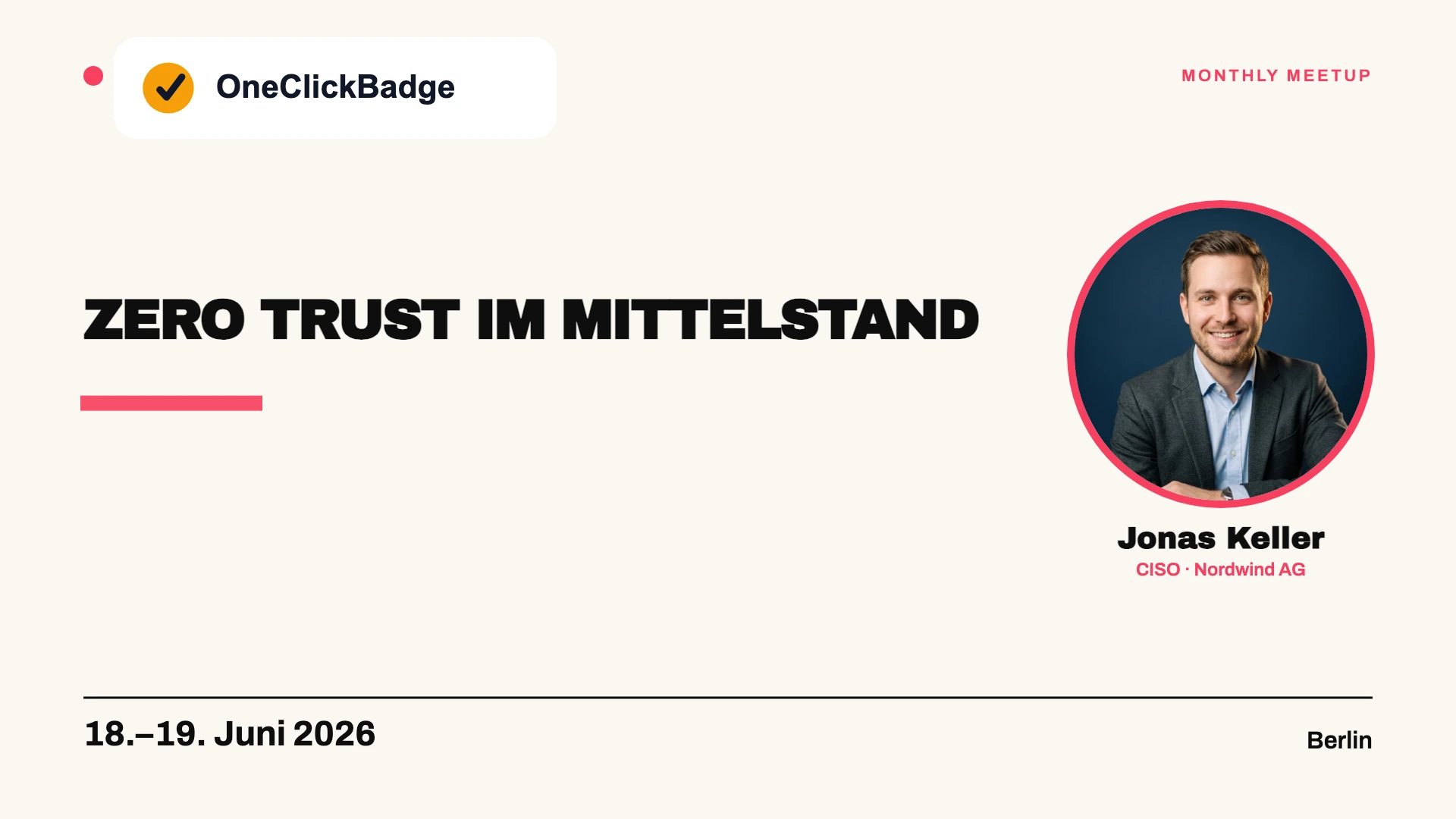
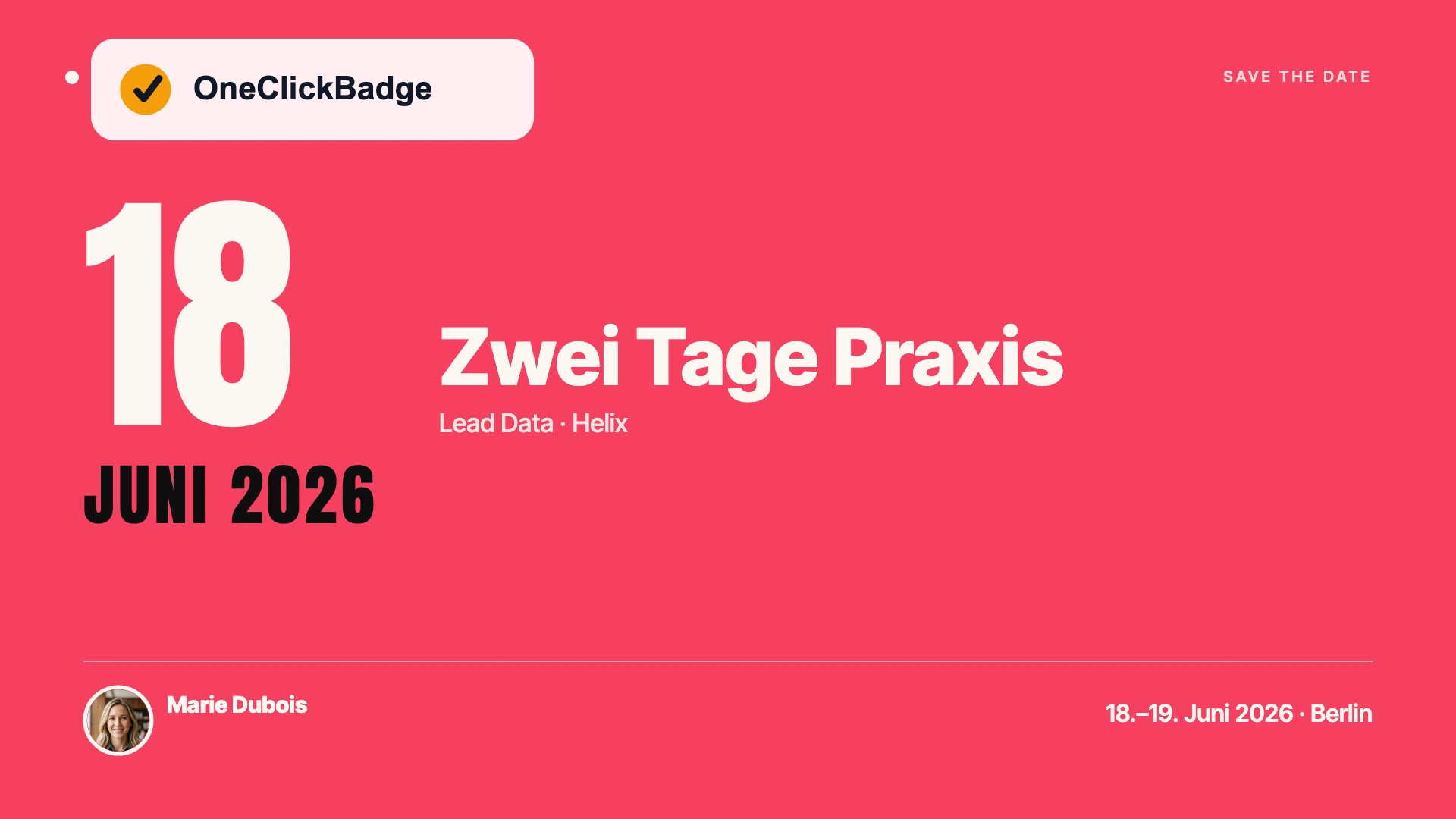
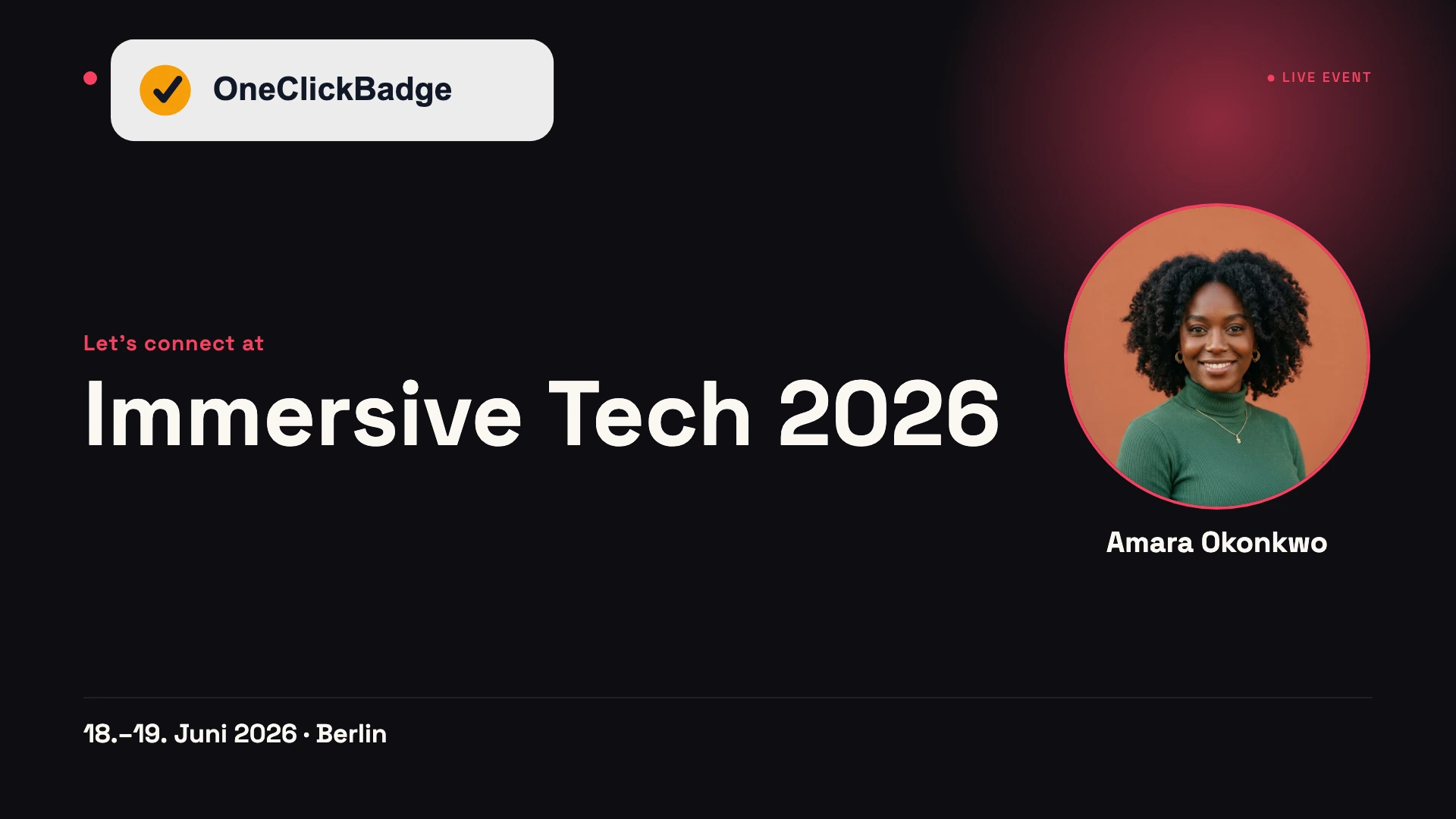
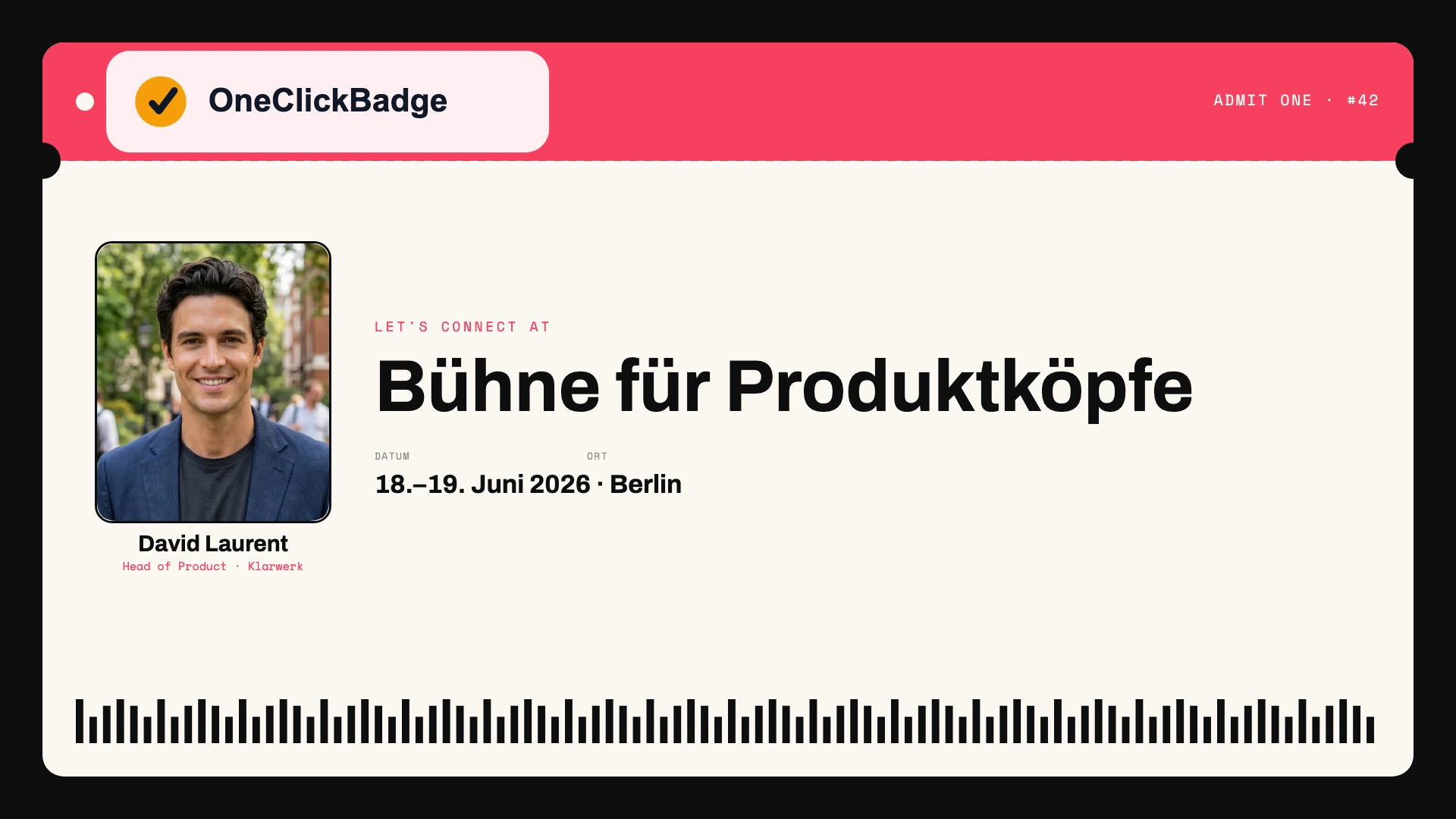
Coverbilledet er det første, nogen ser af eventet: i invitationen, i feedet og på selve event-siden. Et tilfældigt stockfoto forspilder den plads. Et billede i dit events look, med navn, dato og en klar titel, siger med ét blik, hvad det handler om, og for hvem.
Vælg formatet 16:9 i OneClickBadge, præcis det billedforhold, LinkedIn kræver til coverbilledet. Eksporten på 1920 × 1080 pixel passer direkte som coverbillede. Logo, farver og motiv fastlægger du én gang, og det samme motiv dukker senere op igen på de badges, som dine speakere og gæster deler. Sådan løber et ensartet look fra event-oprettelsen helt ud i deltagernes netværk.
Sådan bliver oprettelsen til rigtige tilmeldinger
Et oprettet event er i første omgang en tom scene. Tilmeldinger opstår først, når folk hører om det og har en grund til at melde sig. Tre løftestænger hjælper med det:
- Invitér målrettet. LinkedIn lader dig invitere kontakter direkte til eventet. Invitér dem, som emnet virkelig passer til, for en invitation til alle kommer hurtigt til at virke som reklame.
- Link fra hvert annonceringsopslag. Sæt event-adressen ind i dine annoncerings- og Save the Date-opslag, så alle opslag fører til det samme samlingssted.
- Lad dine speakere dele. Når dine oplægsholdere fortæller om deres deltagelse med et delbart badge, når eventet netværk, du aldrig når via din egen kanal.
Hvorfor netop dine speakeres opslag bæres så meget længere end din virksomhedsside, regner artiklen om netværkseffekten i eventmarketing igennem med et eksempel.
Sådan skriver du event-beskrivelsen
Tekstfeltet til beskrivelsen afgør, om et blik bliver til en tilmelding. Skriver man kun „Vi inviterer hjerteligt“ her, forspilder man pladsen. Nævn i de første to linjer, hvad deltagerne konkret får med, for LinkedIn viser kun begyndelsen i forhåndsvisningen. Derefter følger de vigtigste detaljer og et klart næste skridt.
En beskrivelse, der lever op til det, ser for eksempel sådan ud:
Zero Trust i mellemstore virksomheder: Security Summit 2026

På én eftermiddag viser fire praktikere, hvordan de sikrer deres netværk uden et stort budget. Tænkt til IT-ansvarlige i virksomheder med op til 500 medarbejdere.

Hvornår: Torsdag den 14. maj 2026, kl. 13 til 18
Hvor: Hafenforum Hamburg, sal 2
For hvem: IT-ledelse, admins, CISO'er

Program og tilmelding: se linket nedenfor.
Tre ting gør forskellen: udbyttet står forrest, de vigtigste detaljer kan læses med ét blik, og en sætning siger, hvad der skal gøres som det næste. Til webinarer bruger du den samme opbygning, dér erstatter henvisningen til mødelinket stedsangivelsen. Hvordan du laver opslag ud af det under selve arrangementet, viser siden om at poste live fra eventet.
Fra profilen eller fra virksomhedssiden?
Begge dele er muligt, og valget har konsekvenser. Et event fra virksomhedssiden virker officielt og forbliver til at finde som reference, uafhængigt af en enkelt person. Et event, som folk inviterer til fra deres personlige profil, får flere tilmeldinger, fordi personlige invitationer oftere bliver taget imod.
I praksis fungerer en rollefordeling bedst: virksomhedssiden bærer eventet som den officielle adresse, og folkene fra dit team inviterer fra deres profiler og poster om det.
Du kan invitere dine egne førstegradsforbindelser. Følgere af en virksomhedsside hører om eventet via sidens opslag. Deltagere må også invitere deres forbindelser. For alle events tilsammen gælder en grænse på 1.000 invitationer pr. person pr. uge.
| Virksomhedsside | Personlig profil | |
|---|---|---|
| Virkning | Officiel, findes på lang sigt | Personlig, tættere på målgruppen |
| Invitationer | Admins inviterer egne førstegradsforbindelser; følgere via sidens opslag | Arrangøren inviterer egne førstegradsforbindelser |
| Bedst til | Den faste event-adresse | Rækkevidde via team og speakere |
Valgfrit: opsaml tilmeldinger direkte via LinkedIn
Organiserer du eventet via en virksomhedsside, kan du slå en LinkedIn-tilmeldingsformular til. Den udfylder sig selv fra deltagerens profil med fornavn, efternavn, e-mailadresse, stilling og virksomhed. Sådan tilmelder nogen sig med få klik, og du har kontaktoplysningerne pænt samlet.
Der hører et par betingelser med. Du skal angive et link til din privatlivspolitik, og den, der derudover vil modtage markedsføring fra dig, bekræfter det med et selvstændigt flueben. De indsamlede tilmeldinger finder du senere i tilmeldingsområdet i event-analyserne og henter dem derfra. Til events fra en personlig profil findes denne funktion ikke.
Oprettelsen er én byggeklods i planen
At oprette arrangementet er ét skridt af mange, fra den første annoncering uger i forvejen til opfølgningen. Hvordan du binder oprettelsen sammen med opslag, badges og certifikater til én sammenhængende kampagne, viser guiden til at markedsføre dit event. Samlet til at tage med ligger hele planen i playbooket.
Læs også
Ofte stillede spørgsmål
- Koster et event på LinkedIn noget?
- Nej. Eventfunktionen hører til LinkedIn og er gratis, for fysiske såvel som online-events. Der opstår kun omkostninger, hvis du derudover markedsfører eventet med betalte annoncer, og det er valgfrit.
- Hvad er forskellen på et event og et almindeligt opslag?
- Et opslag dukker op i feedet én gang og driver videre. Et event er en blivende side med dato, deltagerliste og automatiske påmindelser. Bedst er det at bruge begge dele: eventet som den faste adresse, opslagene som anledninger til at henvise til det igen og igen.
- Har vi brug for en virksomhedsside på LinkedIn?
- Nej, et event kan også oprettes fra en personlig profil. En virksomhedsside har den fordel, at eventet virker officielt og forbliver til at finde uafhængigt af en enkelt person.
- Kan vi køre et online-event via det?
- Du kan annoncere det og samle tilmeldingerne, linket til mødelokalet lægger du ind i eventet. Selve transmissionen kører gennem dit webinar-værktøj. Til beviset bagefter egner et webinar-certifikat sig.
- Hvordan inviterer jeg målrettet folk til mit event?
- På computeren åbner du eventet og vælger „Del“ og derefter „Inviter“. I appen bruger du „Inviter“. Vælg relevante førstegradsforbindelser. Hver person kan sende op til 1.000 invitationer om ugen, lagt sammen for alle events.
- Kan jeg redigere eventet efter, det er udgivet?
- Delvist. Før det begynder, kan du ændre meget: navn, coverbillede, beskrivelse, dato, klokkeslæt, tidszone og speakere. Det, der ikke længere kan ændres, er arrangøren, event-typen og event-formatet. Så snart eventet er begyndt, er ingen ændringer længere mulige. Sæt derfor de vigtigste detaljer rigtigt fra begyndelsen, og skift kun datoen i nødstilfælde, fordi det gør de tilmeldte usikre.
Kilder
- LinkedIn Hjælp: opret et event og mål for coverbilledet
- LinkedIn Hjælp: invitér kontakter til et event
- LinkedIn Hjælp: event-indstillinger, der ikke kan ændres
- LinkedIn Hjælp: tilmeldingsformularer til events fra sider
Oplysninger om eksterne platforme senest kontrolleret den 2. oktober 2026.