Załóżcie na LinkedIn własną stronę wydarzenia
Poza pojedynczymi postami LinkedIn ma własną funkcję wydarzeń: stałą stronę waszego wydarzenia, na której ludzie potwierdzają udział i przed terminem dostają przypomnienia. Dobrze użyta staje się miejscem zbiorczym, do którego linkuje każdy post z zapowiedzią. Ten poradnik pokazuje, jak założyć wydarzenie i jak zamienić je w prawdziwe potwierdzenia udziału.
Zakładanie w czterech krokach
Na komputerze otwórzcie sekcję „Wydarzenia” na stronie głównej. W aplikacji przejdźcie przez „Moja sieć”, „Zarządzaj moją siecią” i „Wydarzenia”, aby rozpocząć tworzenie. Dla wydarzenia strony firmowej wybierzcie tę stronę jako organizatora.
Sprawdźcie przed publikacją: trzy ustawienia są ostateczne
Trzy ustawienia LinkedIn blokuje przy zakładaniu i nie da się ich później zmienić: organizator, typ wydarzenia (online albo stacjonarnie) i format wydarzenia (LinkedIn Live albo zewnętrzny link do wydarzenia). Jeśli wkradnie się tu błąd, pomaga tylko usunięcie wydarzenia i założenie go od nowa. Sprawdźcie więc te trzy dane, zanim naciśniecie Opublikuj.
Czym jest wydarzenie na LinkedIn?
Wydarzenie na LinkedIn to osobna strona poświęcona jednemu wydarzeniu, z nazwą, terminem, grafiką tytułową i krótkim opisem. Kto potwierdzi udział, trafia na listę uczestników i przed terminem dostaje przypomnienia. Działa to tak samo dla konferencji stacjonarnych, jak i dla webinarów.
Przewaga nad pojedynczym postem z zapowiedzią to stały adres. Każdy post, każdy mail i każdy slajd może do niego linkować, a potwierdzenia zbierają się w jednym miejscu, które macie na oku. Takie wydarzenie zakłada się w kilka minut, wcześniej potrzebujecie tylko terminu i grafiki tytułowej.
Grafika tytułowa decyduje o pierwszym potwierdzeniu
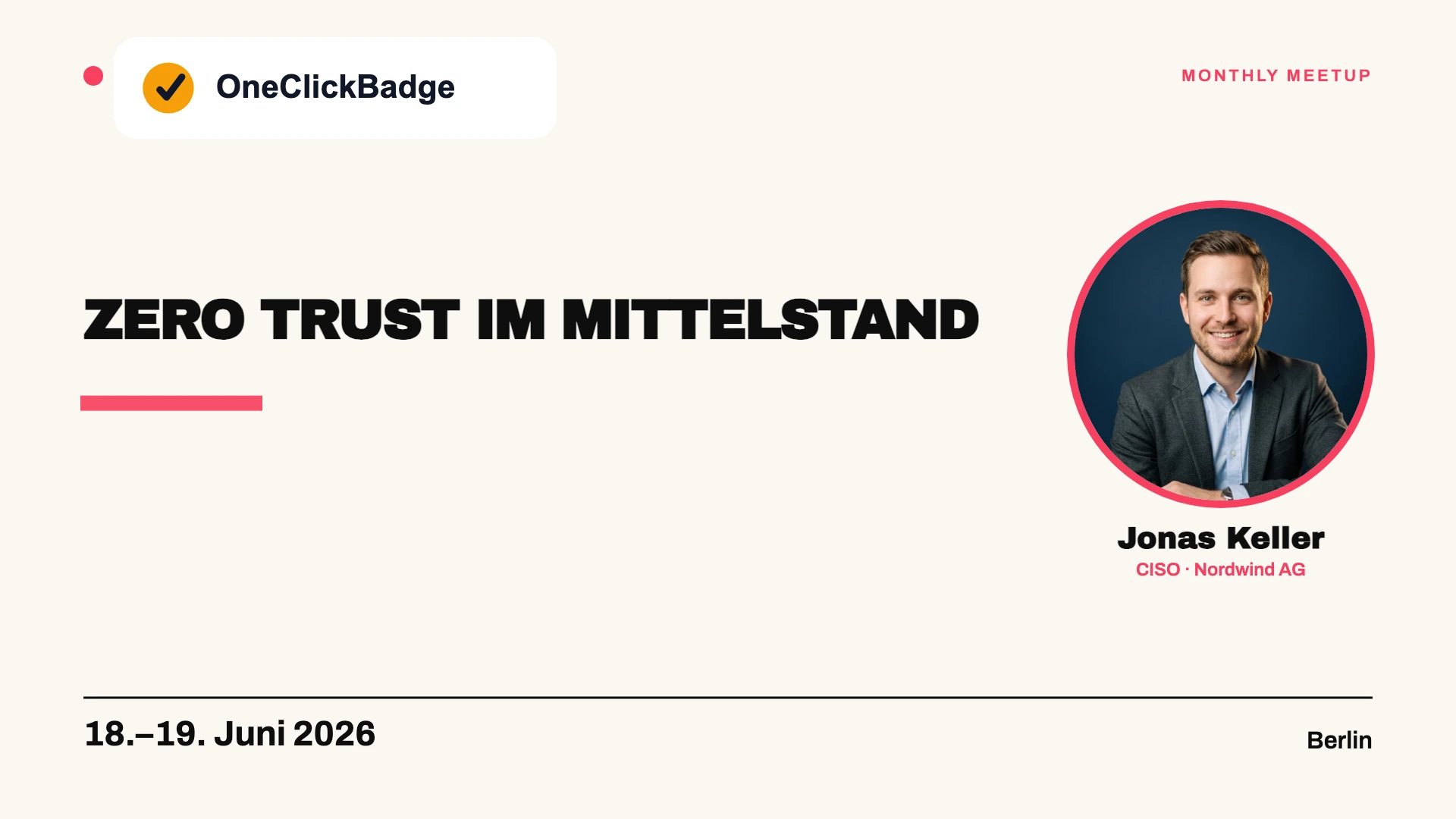
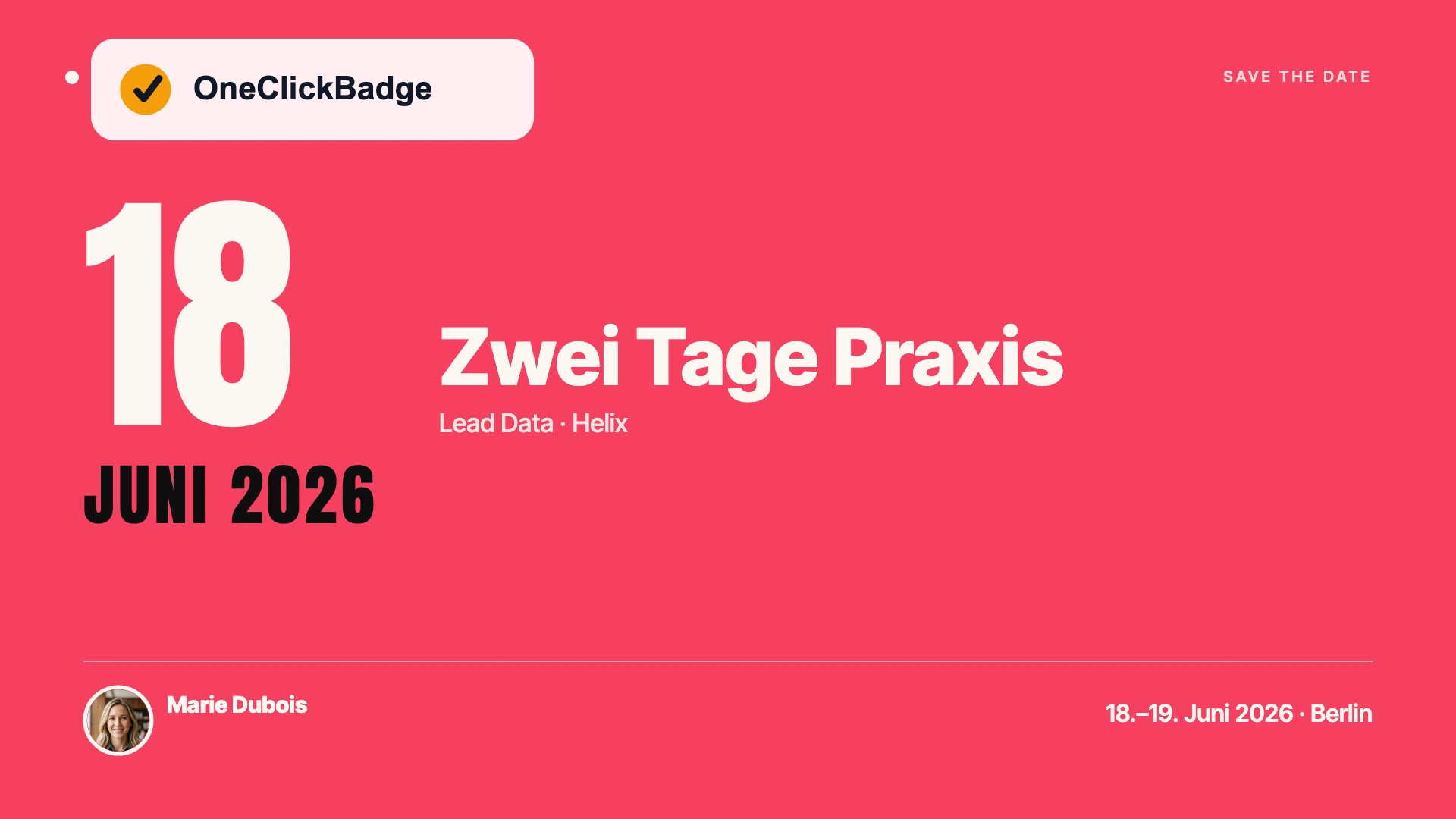
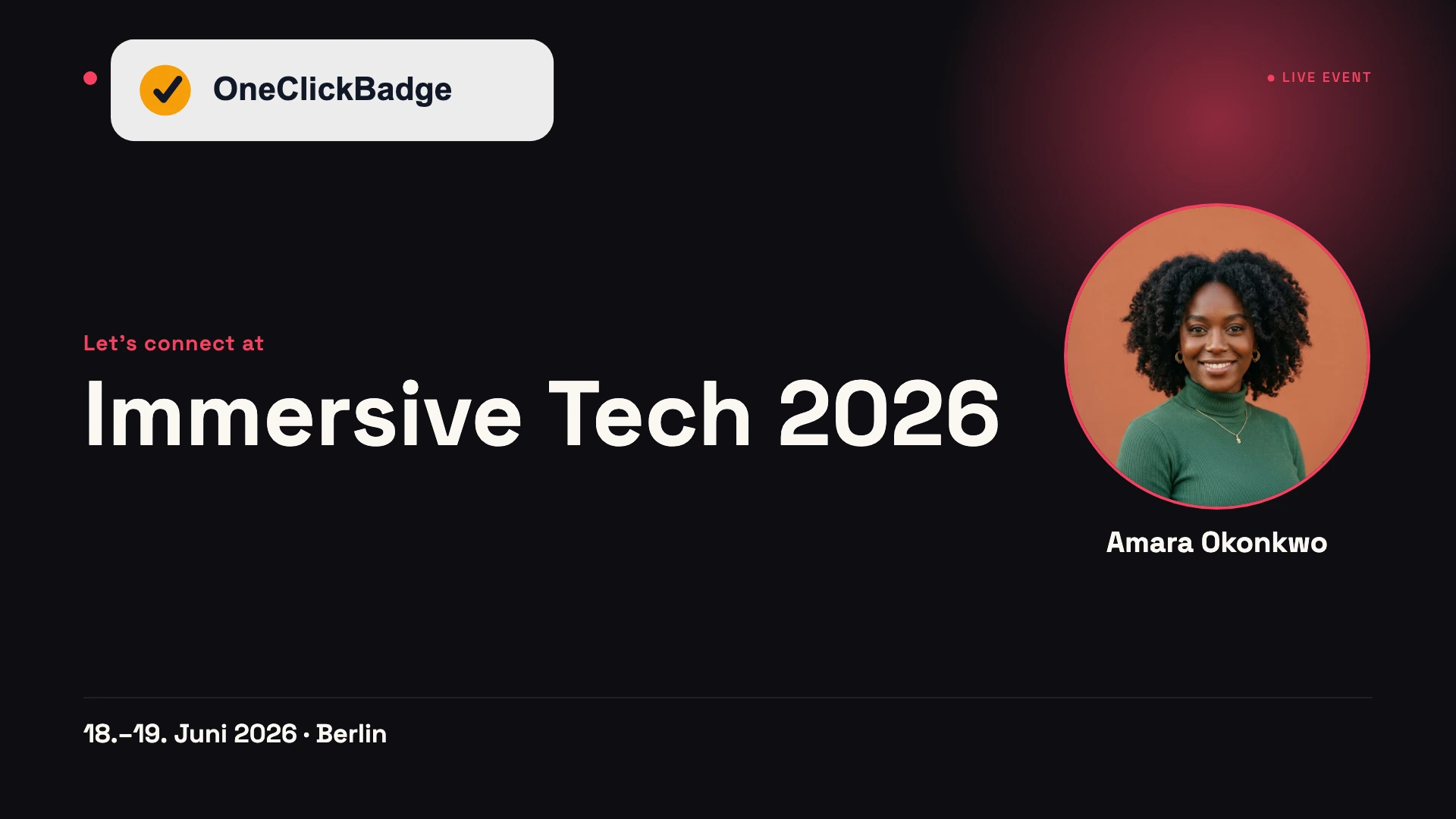
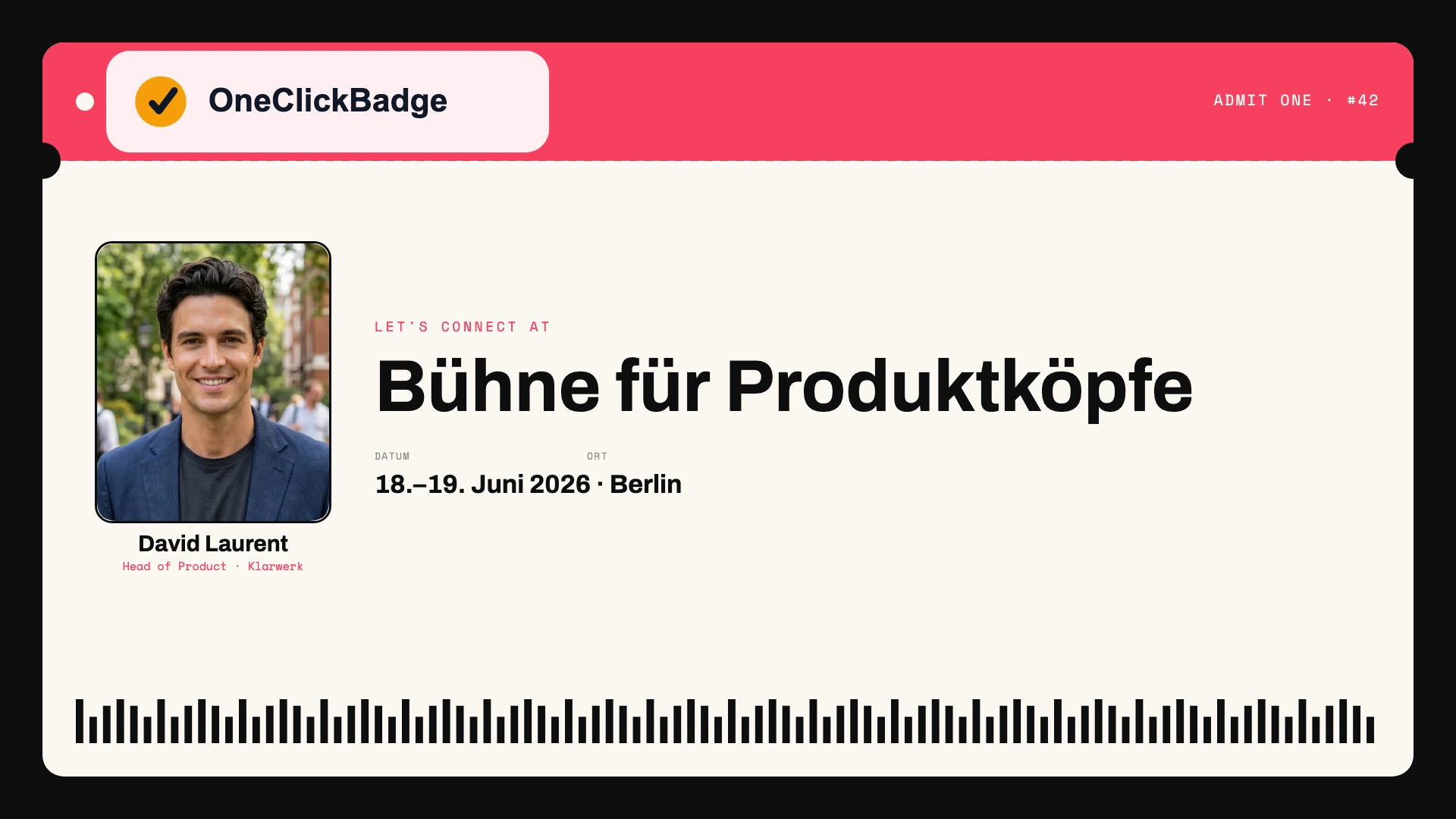
Grafika tytułowa to pierwsze, co ktoś widzi z wydarzenia: w zaproszeniu, w feedzie i na samej stronie wydarzenia. Przypadkowe zdjęcie stockowe marnuje to miejsce. Grafika w stylu waszego wydarzenia, z nazwą, datą i wyraźnym tytułem, mówi od razu, o co chodzi i dla kogo.
W OneClickBadge wybierzcie format 16:9, dokładnie te proporcje, których LinkedIn wymaga dla grafiki tytułowej wydarzenia. Eksport w rozdzielczości 1920 × 1080 pikseli pasuje wprost jako grafika tytułowa. Logo, kolory i motyw ustawiacie raz, a ten sam motyw pojawia się później na badge’ach, które udostępniają wasi prelegenci i goście. W ten sposób spójny wygląd ciągnie się od strony wydarzenia aż po sieci waszych uczestników.
Jak zamienić stronę wydarzenia w prawdziwe potwierdzenia
Założone wydarzenie jest na początku pustą sceną. Potwierdzenia udziału powstają dopiero, gdy ludzie się o nim dowiedzą i mają powód, żeby się zapisać. Pomagają w tym trzy dźwignie:
- Zapraszajcie celowo. LinkedIn pozwala wam zaprosić kontakty wprost na wydarzenie. Zapraszajcie te osoby, do których temat naprawdę pasuje, bo zaproszenie do wszystkich szybko wygląda jak reklama.
- Linkujcie w każdym poście z zapowiedzią. Wstawiajcie adres wydarzenia do waszych postów z zapowiedzią i Save the Date, żeby wszystkie posty prowadziły do tego samego miejsca zbiorczego.
- Pozwólcie prelegentom udostępniać. Kiedy wasi prelegenci zapowiadają swój udział badge’em do udostępniania, wydarzenie dociera do sieci, których przez własny kanał nigdy nie osiągniecie.
Dlaczego to właśnie posty waszych prelegentów niosą się o tyle dalej niż wasza strona firmowa, wylicza na przykładzie artykuł o efekcie sieciowym w marketingu wydarzeń.
Jak napisać opis wydarzenia
Pole opisu decyduje, czy z jednego spojrzenia zrobi się potwierdzenie udziału. Kto wpisze tu tylko „Serdecznie zapraszamy”, marnuje to miejsce. W pierwszych dwóch wierszach napiszcie, co uczestnicy konkretnie z tego wyniosą, bo LinkedIn pokazuje w podglądzie tylko początek. Potem następują podstawowe dane i wyraźny następny krok.
Opis, który to spełnia, wygląda na przykład tak:
Zero Trust w sektorze MŚP: Security Summit 2026

Przez jedno popołudnie czterech praktyków pokazuje, jak zabezpieczają swoje sieci bez dużego budżetu. Dla osób odpowiedzialnych za IT w firmach do 500 pracowników.

Kiedy: czwartek, 14 maja 2026, od 13:00 do 18:00
Gdzie: Hafenforum Hamburg, sala 2
Dla kogo: kierownictwo IT, administratorzy, CISO

Program i zapisy: patrz link poniżej.
Trzy rzeczy robią różnicę: korzyść jest na początku, podstawowe dane da się odczytać jednym spojrzeniem, a jedno zdanie mówi, co zrobić dalej. Przy webinarach korzystacie z tego samego układu, tam informację o miejscu zastępuje wskazówka o linku do spotkania. Jak w trakcie wydarzenia robić z tego posty, pokazuje strona o relacjonowaniu wydarzenia na żywo.
Z profilu czy ze strony firmowej?
Jedno i drugie jest możliwe, a wybór ma konsekwencje. Wydarzenie ze strony firmowej wygląda oficjalnie i pozostaje odnajdywalne jako punkt odniesienia, niezależnie od jednej osoby. Wydarzenie, na które ludzie zapraszają z profilu osobistego, dostaje więcej potwierdzeń, bo osobiste zaproszenia są chętniej przyjmowane.
W praktyce najlepiej sprawdza się podział ról: strona firmowa jest oficjalnym adresem wydarzenia, a ludzie z waszego zespołu zapraszają ze swoich profili i publikują o nim posty.
Możecie zapraszać własne kontakty pierwszego stopnia. Obserwujący stronę firmową dowiadują się o wydarzeniu z jej postów. Uczestnicy też mogą zapraszać swoje kontakty. Limit 1000 zaproszeń na osobę tygodniowo obejmuje wszystkie wydarzenia łącznie.
| Strona firmowa | Profil osobisty | |
|---|---|---|
| Wrażenie | Oficjalnie, trwale odnajdywalne | Osobiście, bliżej grupy odbiorców |
| Zaproszenia | Administratorzy zapraszają własne kontakty pierwszego stopnia; obserwujący przez posty strony | Organizator zaprasza własne kontakty pierwszego stopnia |
| Najlepiej do | Stałego adresu wydarzenia | Zasięgu przez zespół i prelegentów |
Opcjonalnie: zbierajcie zapisy wprost przez LinkedIn
Jeśli organizujecie wydarzenie przez stronę firmową, możecie włączyć formularz rejestracji LinkedIn. Wypełnia się on z profilu uczestnika: imię, nazwisko, adres e-mail, stanowisko i firma. Dzięki temu ktoś zapisuje się w kilka kliknięć, a wy macie dane kontaktowe uporządkowane pod ręką.
Wiąże się to z paroma warunkami. Musicie podać link do swojej polityki prywatności, a kto chce dodatkowo dostawać od was informacje marketingowe, potwierdza to osobnym polem wyboru. Zebrane zapisy znajdziecie później w sekcji rejestracji w analityce wydarzenia i stamtąd je pobierzecie. Dla wydarzeń z profilu osobistego tej funkcji nie ma.
Strona wydarzenia to jeden element planu
Założenie wydarzenia to jeden z wielu kroków, od pierwszej zapowiedzi kilka tygodni wcześniej po działania po wszystkim. Jak połączyć stronę wydarzenia z postami, badge’ami i certyfikatami w jedną ciągłą kampanię, pokazuje poradnik o promocji wydarzenia. Cały plan, zebrany w jednym miejscu do pobrania, znajdziecie w playbooku.
Powiązane
Najczęstsze pytania
- Czy wydarzenie na LinkedIn coś kosztuje?
- Nie. Funkcja wydarzeń należy do LinkedIn i jest bezpłatna, zarówno dla wydarzeń stacjonarnych, jak i online. Koszty powstają tylko wtedy, gdy dodatkowo promujecie wydarzenie płatnymi reklamami, a to jest opcjonalne.
- Jaka jest różnica między wydarzeniem a zwykłym postem?
- Post pojawia się w feedzie raz i wędruje dalej. Wydarzenie to trwała strona z terminem, listą uczestników i automatycznymi przypomnieniami. Najlepiej korzystać z obu: z wydarzenia jako stałego adresu, a z postów jako okazji, żeby raz po raz do niego odsyłać.
- Czy potrzebujemy strony firmowej na LinkedIn?
- Nie, wydarzenie można założyć także z profilu osobistego. Strona firmowa ma tę zaletę, że wydarzenie wygląda oficjalnie i pozostaje odnajdywalne niezależnie od jednej osoby.
- Czy możemy przez to poprowadzić wydarzenie online?
- Możecie je zapowiedzieć i zebrać potwierdzenia udziału, a link do pokoju spotkania umieszczacie w wydarzeniu. Sama transmisja idzie przez wasze narzędzie do webinarów. Do potwierdzenia po wszystkim nadaje się certyfikat webinaru.
- Jak celowo zaprosić ludzi na moje wydarzenie?
- Na komputerze otwórzcie wydarzenie i wybierzcie „Udostępnij”, a potem „Zaproś”. W aplikacji użyjcie „Zaproś”. Wybierzcie odpowiednie kontakty pierwszego stopnia. Każda osoba może wysłać do 1000 zaproszeń tygodniowo, liczonych łącznie dla wszystkich wydarzeń.
- Czy mogę edytować wydarzenie po opublikowaniu?
- Częściowo. Przed rozpoczęciem możecie zmienić wiele: nazwę, grafikę tytułową, opis, datę, godzinę, strefę czasową i prelegentów. Nie da się już zmienić organizatora, typu wydarzenia i formatu wydarzenia. Gdy wydarzenie już się zacznie, żadne zmiany nie są możliwe. Ustawcie więc podstawowe dane od razu poprawnie, a datę zmieniajcie tylko w razie konieczności, bo to wprowadza niepewność u osób, które potwierdziły udział.
Źródła
- Pomoc LinkedIn: tworzenie wydarzenia i wymiary grafiki tytułowej
- Pomoc LinkedIn: zapraszanie kontaktów na wydarzenie
- Pomoc LinkedIn: niezmienialne ustawienia wydarzenia
- Pomoc LinkedIn: formularze rejestracji dla wydarzeń ze stron
Informacje o platformach zewnętrznych ostatnio sprawdzone 2 października 2026.