LinkedIn 上に、あなたのイベント専用のイベントページを作る
個々の投稿とは別に、LinkedInにはイベント専用の機能があります。あなたのイベントのための固定ページで、そこで人が参加を表明し、開催前にリマインドを受け取ります。うまく使えば、すべての告知投稿がリンクする集約先になります。この手順では、イベントの作り方と、登録から本物の参加表明が生まれる流れを紹介します。
4つのステップで登録
パソコンではホームから「イベント」を開きます。アプリでは「つながり」、「つながりを管理」、「イベント」の順に進んで作成します。企業ページのイベントを作るときは、そのページを主催者として選んでください。
公開前に確認:3つの項目はあとから変えられない
3つの設定は、作成時に LinkedIn が確定させ、あとから変更できません。主催者、イベントの種類(オンラインか対面か)、そしてイベントの形式(LinkedIn Live か外部のイベントリンクか)です。ここに間違いが残っていると、イベントを削除して作り直すしかありません。公開を押す前に、この3つを確認してください。
LinkedInのイベントとは?
LinkedInのイベントとは、催しのための専用ページで、名前・日時・カバー画像・短い説明が付いています。参加を表明した人は参加者リストに載り、開催前にリマインドを受け取ります。これは、会場で開くカンファレンスにも、ウェビナーにも同じように使えます。
一度きりの告知投稿と比べての利点は、固定のURLがあることです。どの投稿も、どのメールも、どのスライドもそこにリンクでき、参加表明はあなたが目を配れる一つの場所に集まります。こうしたイベントは数分で作れて、あらかじめ必要なのは日時とカバー画像だけです。
カバー画像が、最初の参加表明を決める
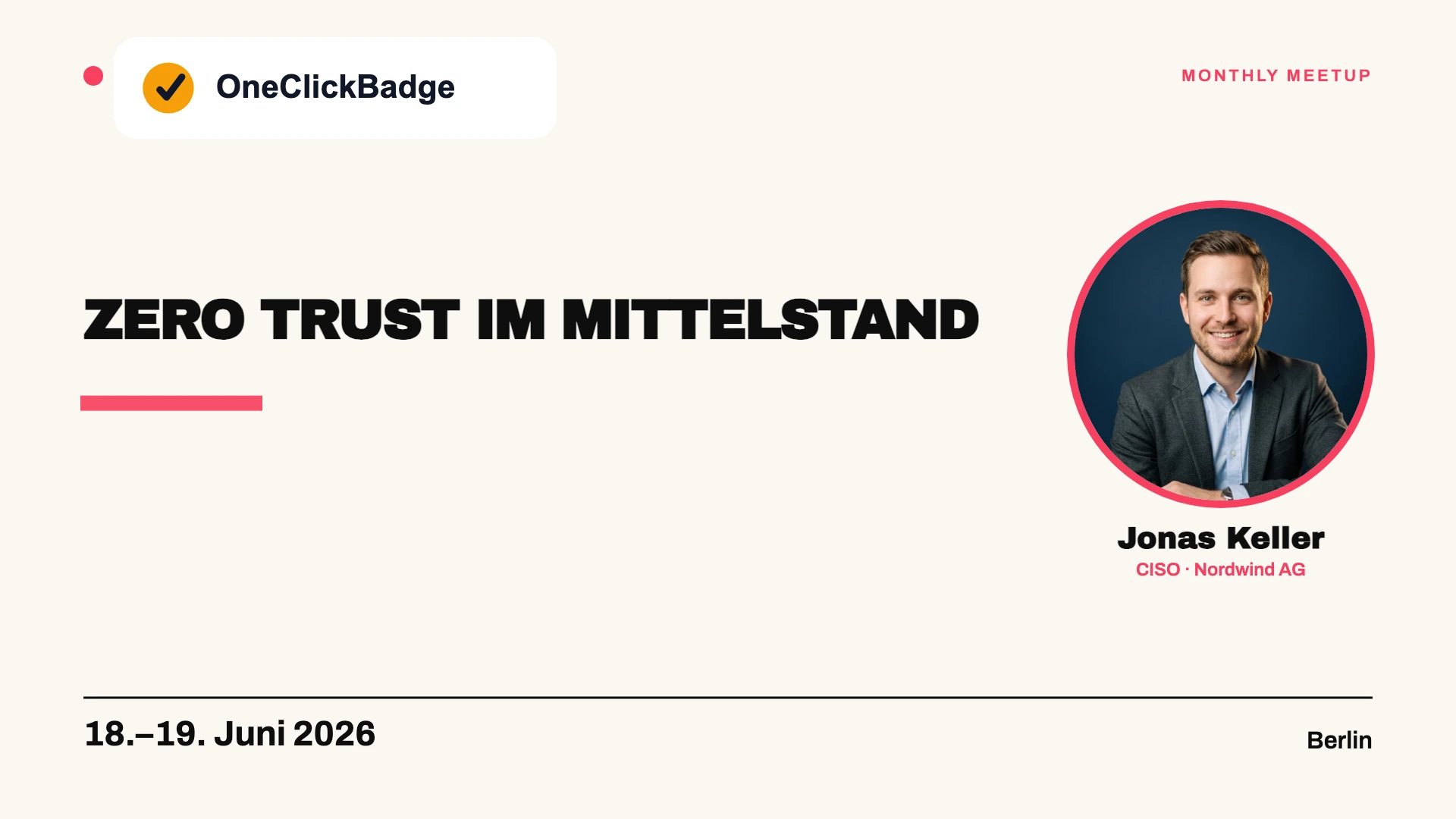
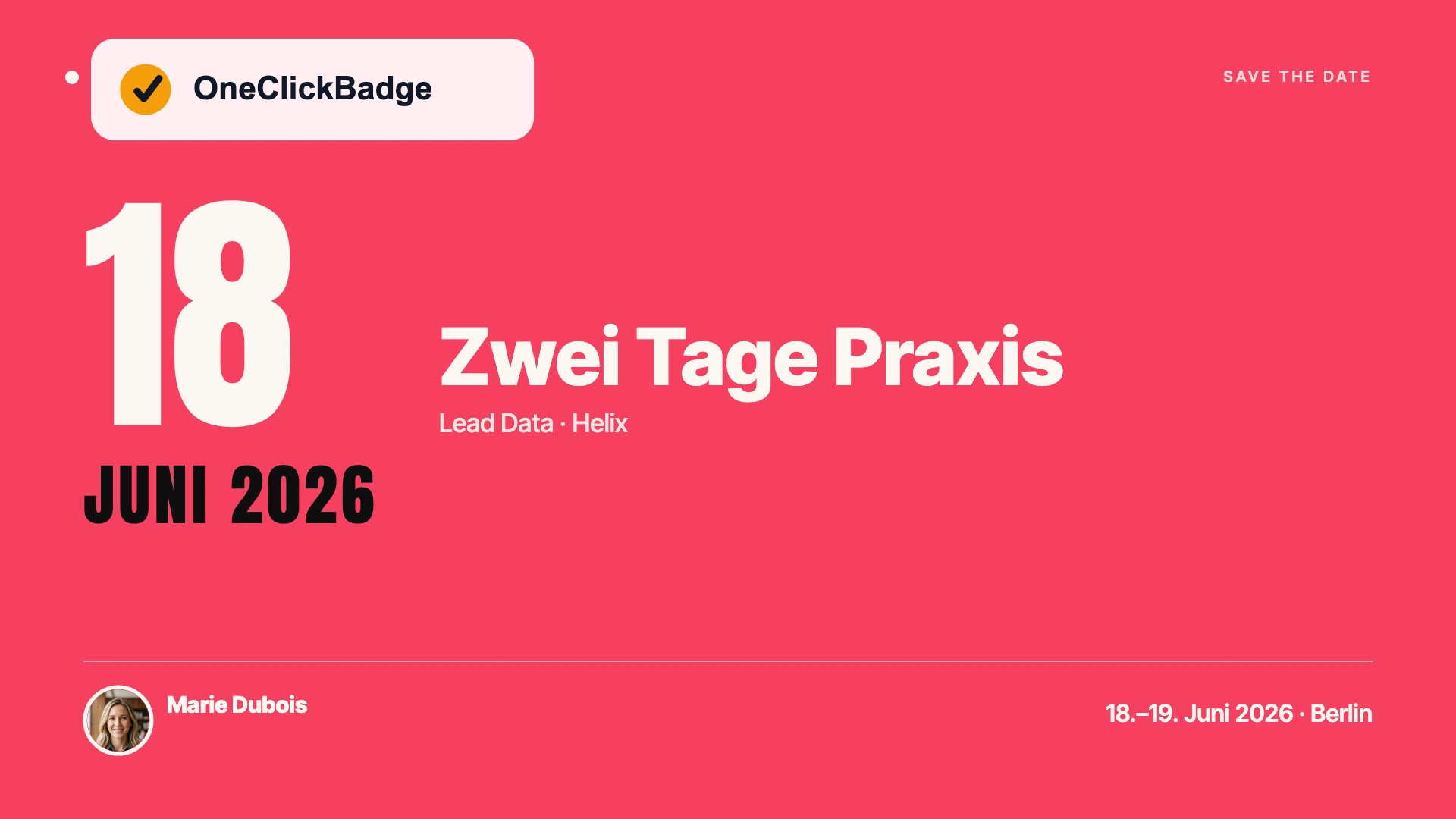
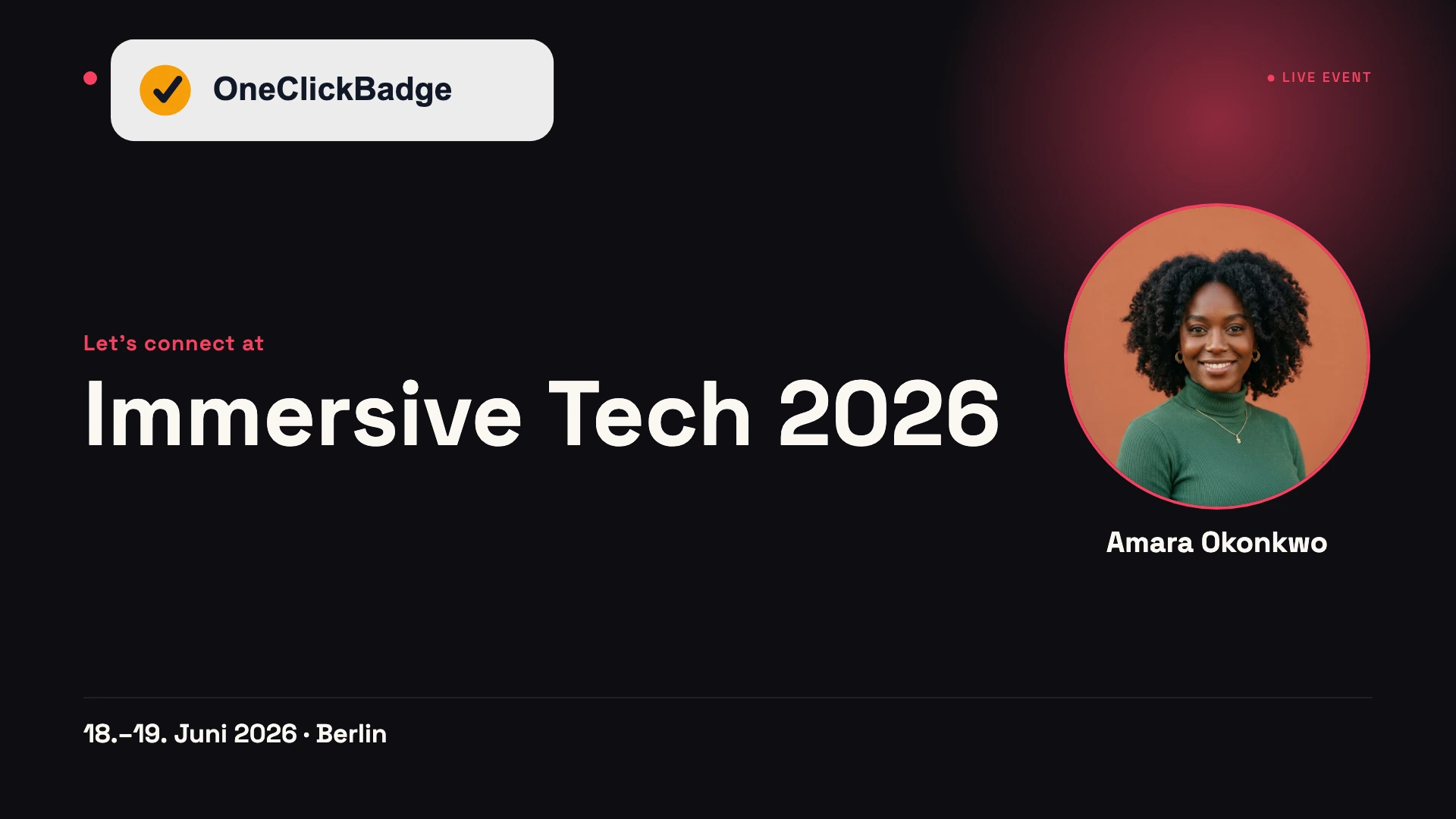
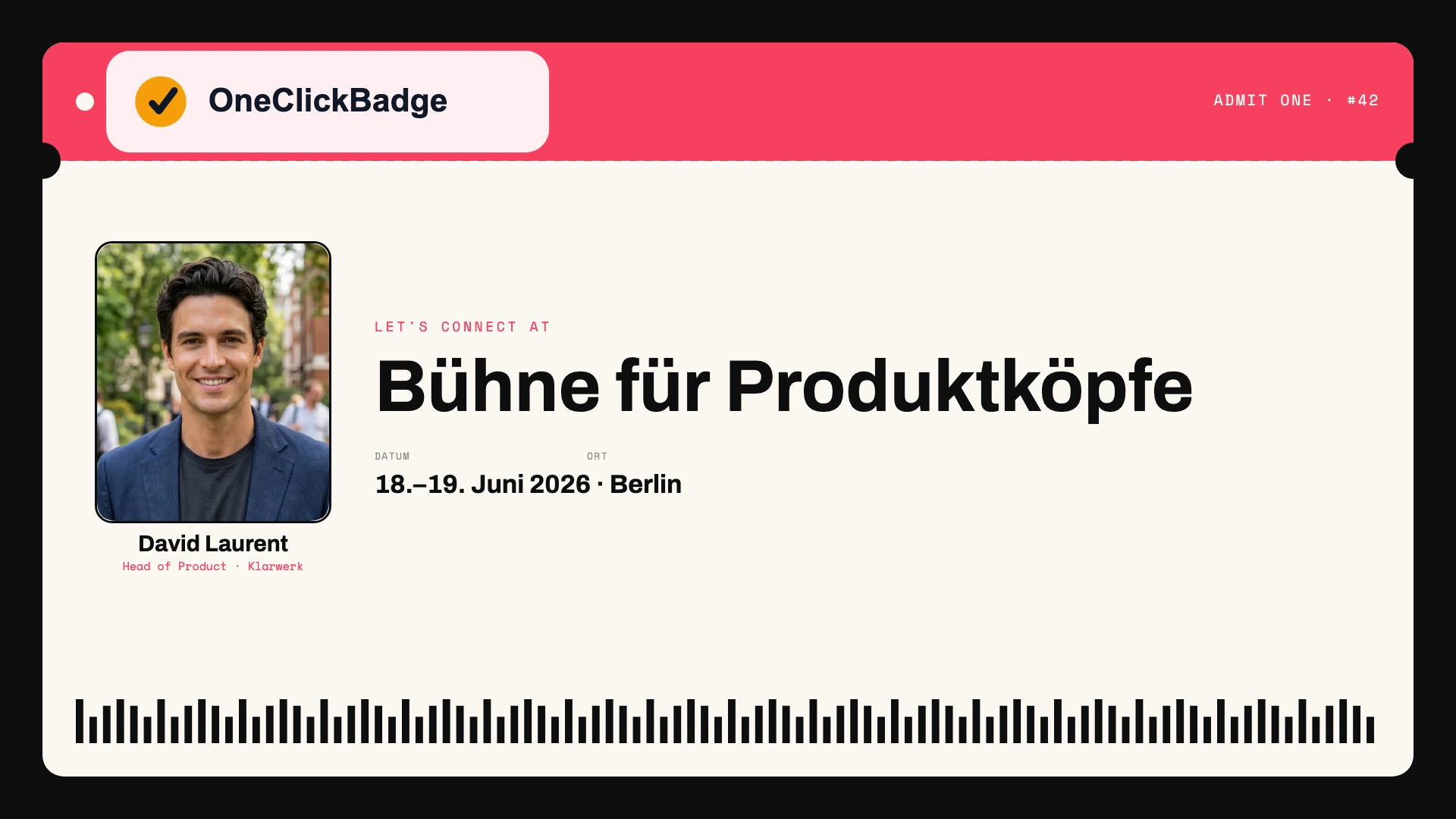
カバー画像は、人がイベントについて最初に目にするものです。招待にも、フィードにも、イベントページそのものにも出ます。ありもののストック写真では、この場所がもったいない。イベントの世界観に合わせて、名前・日付・はっきりしたタイトルを載せた画像なら、何についてのイベントで、誰のためのものかが一目で伝わります。
OneClickBadge では 16:9 の形式を選びます。LinkedIn がイベントのカバー画像に求める、まさにその縦横比です。1920 × 1080 ピクセルで書き出せば、そのままカバー画像に収まります。ロゴ・色・デザインは一度決めれば、その同じデザインが、あとで登壇者やゲストがシェアするバッジにも再び現れます。こうして、イベントの登録から参加者のネットワークまで、そろった世界観が続いていきます。
登録から本物の参加表明が生まれるには
作ったばかりのイベントは、まずは空っぽの舞台です。参加表明は、人がそれを知り、登録する理由を持ってはじめて生まれます。それには3つのポイントが役立ちます。
- 的を絞って招待する。 LinkedIn では、つながりを直接イベントに招待できます。テーマが本当に合う人を招きましょう。全員への招待は、すぐに広告のように見えてしまうからです。
- すべての告知投稿からリンクする。 イベントページのURLを、あなたの告知・Save the Date の投稿に入れて、すべての投稿が同じ集約先につながるようにします。
- 登壇者にシェアしてもらう。 登壇者が共有できるバッジで自分の登壇を告知すると、イベントは自社のアカウントでは決して届かないネットワークに届きます。
登壇者の投稿がなぜ会社ページよりずっと遠くまで届くのかは、イベントマーケティングのネットワーク効果の記事が例を挙げて試算しています。
イベントの説明文の書き方
ひと目見た人が参加表明までしてくれるかどうかは、説明のテキスト欄で決まります。ここに「ぜひご参加ください」とだけ書いては、場所がもったいない。最初の2行で、参加者が具体的に何を持ち帰れるかを述べましょう。LinkedIn はプレビューで冒頭しか見せないからです。そのあとに基本情報と、はっきりした次の一歩が続きます。
それを満たす説明文は、たとえばこうなります。
中堅企業のゼロトラスト:Security Summit 2026

午後の半日で、4人の実務家が、大きな予算をかけずに自社のネットワークを守る方法を紹介します。従業員500名までの企業のIT責任者に向けた内容です。

日時:2026年5月14日(木)13時〜18時
会場:Hafenforum Hamburg、第2ホール
対象:IT責任者、管理者、CISO

プログラムと申し込み:下のリンクをご覧ください。
違いを生むのは3つです。メリットが前に来ていること、基本情報が一目で読めること、そして次に何をすればいいかを一文が伝えること。ウェビナーでも同じ組み立てを使い、そこでは会場の代わりにミーティングリンクの案内が入ります。開催中にこれを投稿に変える方法は、イベントからのライブ投稿のページで紹介しています。
個人プロフィールから、会社ページから?
どちらもできますし、選び方には結果が伴います。会社ページからのイベントは公式に見え、特定の一人に左右されずに参照先として見つけやすいままです。人が個人プロフィールから招待するイベントは、参加表明が多く集まります。個人からの招待のほうが受け入れられやすいからです。
実際には、役割を分けるのがいちばんうまくいきます。会社ページがイベントの公式な掲載先となり、チームのメンバーは自分のプロフィールから招待し、あわせて投稿します。
自分の1次のつながりを招待できます。企業ページのフォロワーには、そのページの投稿でイベントを知らせます。参加者も自分のつながりを招待できます。1人あたり週1,000件の上限は、すべてのイベントの合計です。
| 会社ページ | 個人プロフィール | |
|---|---|---|
| 印象 | 公式で、長く見つけやすい | 個人的で、ターゲットに近い |
| 招待 | 管理者が自分の1次のつながりを招待。フォロワーはページの投稿から | 主催者が自分の1次のつながりを招待 |
| 向いている用途 | イベントの固定URL | チームと登壇者を通じたリーチ |
任意:LinkedIn で直接、登録を集める
会社ページを通じてイベントを運営するなら、LinkedIn の登録フォームをオンにできます。フォームは参加者のプロフィールから、姓・名・メールアドレス・役職・会社名を自動で埋めます。こうして数クリックで申し込みが済み、あなたの手元には連絡先がきれいにそろいます。
いくつか条件があります。プライバシーポリシーへのリンクを示す必要があり、あなたからの案内も受け取りたい人は、専用のチェックで同意します。集まった申し込みは、あとでイベント分析の登録欄にあり、そこからダウンロードできます。個人プロフィールから作ったイベントには、この機能はありません。
登録は、全体の計画の一部
イベントを登録するのは、数週間前の最初の告知から事後のフォローまで続く、多くのステップの一つです。この登録を、投稿・バッジ・証明書とつないで途切れないキャンペーンにする方法は、イベントを宣伝するガイドで紹介しています。まとめて持ち帰れる形で、計画のすべてはプレイブックに入っています。
関連情報
よくある質問
- LinkedInのイベントに費用はかかりますか?
- いいえ。イベント機能は LinkedIn の一部で、対面でもオンラインでも無料です。費用がかかるのは、イベントを有料広告で追加して宣伝する場合だけで、それは任意です。
- イベントと普通の投稿の違いは何ですか?
- 投稿はフィードに一度現れて、流れていきます。イベントは、日時・参加者リスト・自動のリマインドを備えた、残り続けるページです。両方使うのがいちばんです。イベントは固定のURLとして、投稿はそこへ何度も案内するきっかけとして。
- LinkedInの会社ページは必要ですか?
- いいえ、イベントは個人プロフィールからでも作れます。会社ページには、イベントが公式に見え、特定の一人に左右されずに見つけやすいままという利点があります。
- オンラインイベントをこれで開けますか?
- 告知して参加表明を集めることはでき、ミーティングルームへのリンクはイベントに登録しておきます。配信そのものは、あなたのウェビナーツールで行います。終わったあとの証明には、ウェビナー証明書が向いています。
- 特定の人を、イベントに的を絞って招待するには?
- パソコンではイベントを開き、「シェア」から「招待」を選びます。アプリでは「招待」を使います。関係する1次のつながりを選んでください。1人あたり週1,000件の招待上限は、すべてのイベントの合計に適用されます。
- 公開したあと、イベントをまだ編集できますか?
- 一部は変更できます。開始前なら多くを変えられます。名前・カバー画像・説明・日付・時刻・タイムゾーン・登壇者です。もう変えられないのは、主催者・イベントの種類・イベントの形式です。イベントが始まってしまうと、変更はいっさいできません。だから基本情報は最初から正しく設定し、日付を変えるのは、参加表明した人を不安にさせるので、どうしてもというときだけにしましょう。
出典
- LinkedIn ヘルプ:イベントの作成とカバー画像のサイズ
- LinkedIn ヘルプ:イベントにつながりを招待する
- LinkedIn ヘルプ:変更できないイベント設定
- LinkedIn ヘルプ:ページのイベント向け登録フォーム
外部プラットフォームに関する記載は2026年10月2日に最終確認しました。