Faites de votre événement une vraie page sur LinkedIn
En plus des publications isolées, LinkedIn dispose de sa propre fonction événement : une page fixe pour votre événement, où les gens s’inscrivent et reçoivent des rappels avant la date. Bien utilisée, elle devient le point de ralliement vers lequel renvoie chaque post d’annonce. Ce guide montre comment créer l’événement et comment une simple page se transforme en véritables inscriptions.
Créé en quatre étapes
Sur ordinateur, ouvrez « Événements » depuis l’accueil. Dans l’application, passez par « Mon réseau », « Gérer mon réseau » et « Événements » pour créer une manifestation. Pour une page entreprise, choisissez celle-ci comme organisateur.
À vérifier avant de publier : trois réglages sont définitifs
LinkedIn fige trois réglages au moment de la création, et ils ne peuvent plus être modifiés ensuite : l’organisateur, le type d’événement (en ligne ou en présentiel) et le format de l’événement (LinkedIn Live ou lien externe). Si une erreur s’y glisse, la seule solution est de supprimer l’événement et de le recréer. Vérifiez donc ces trois informations avant d’appuyer sur Publier.
Qu’est-ce qu’un événement sur LinkedIn ?
Un événement sur LinkedIn est une page dédiée à une manifestation, avec un nom, une date, une image de couverture et une courte description. Qui s’inscrit rejoint une liste de participants et reçoit des rappels avant la date. Cela fonctionne aussi bien pour les conférences en présentiel que pour les webinaires.
L’avantage par rapport à un simple post d’annonce, c’est l’adresse fixe. Chaque publication, chaque e-mail et chaque diapositive peut y renvoyer, et les inscriptions se rassemblent en un seul endroit que vous gardez à l’œil. Un tel événement se crée en quelques minutes, il vous faut seulement la date et une image de couverture à l’avance.
L’image de couverture décide de la première inscription
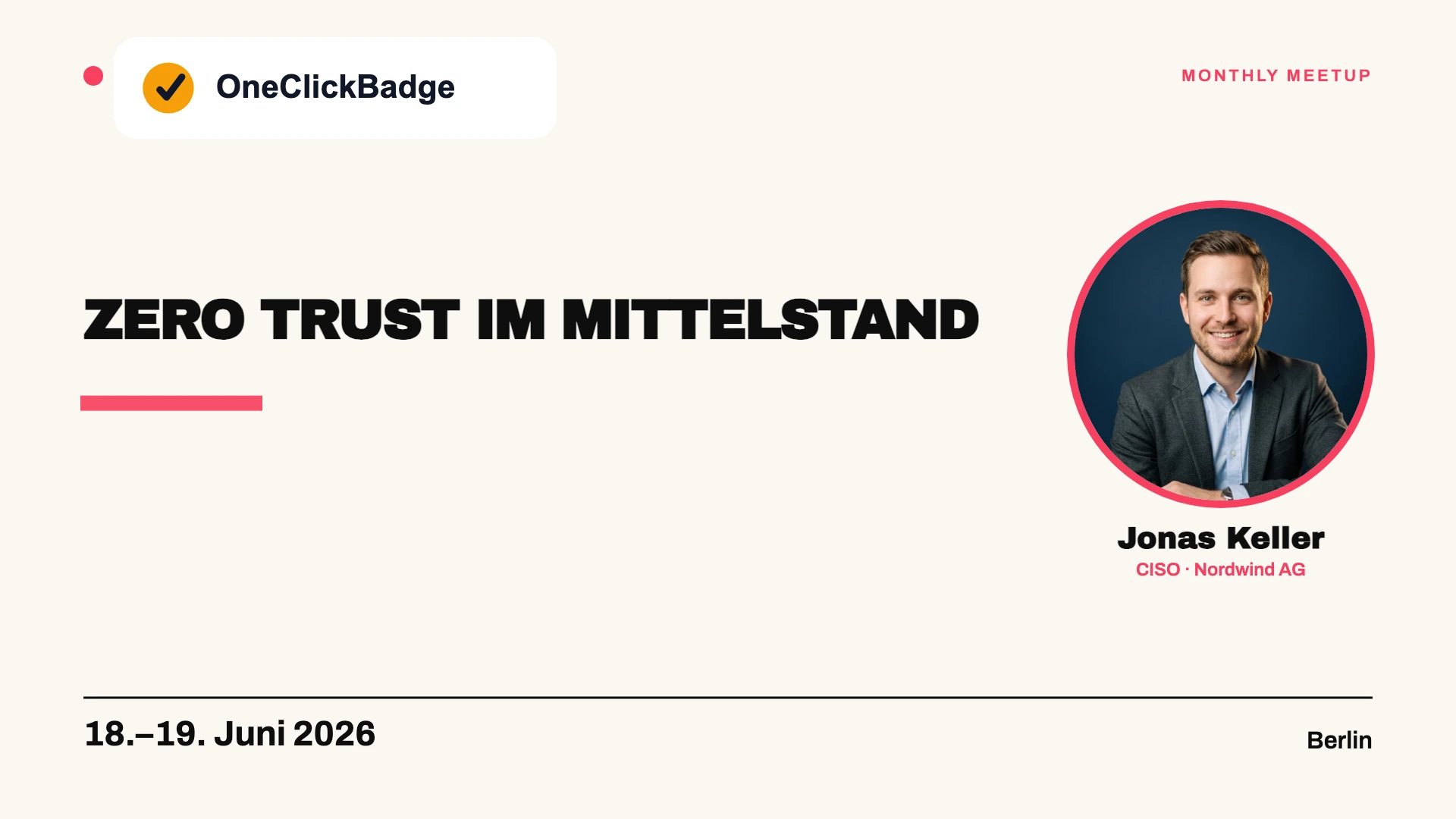
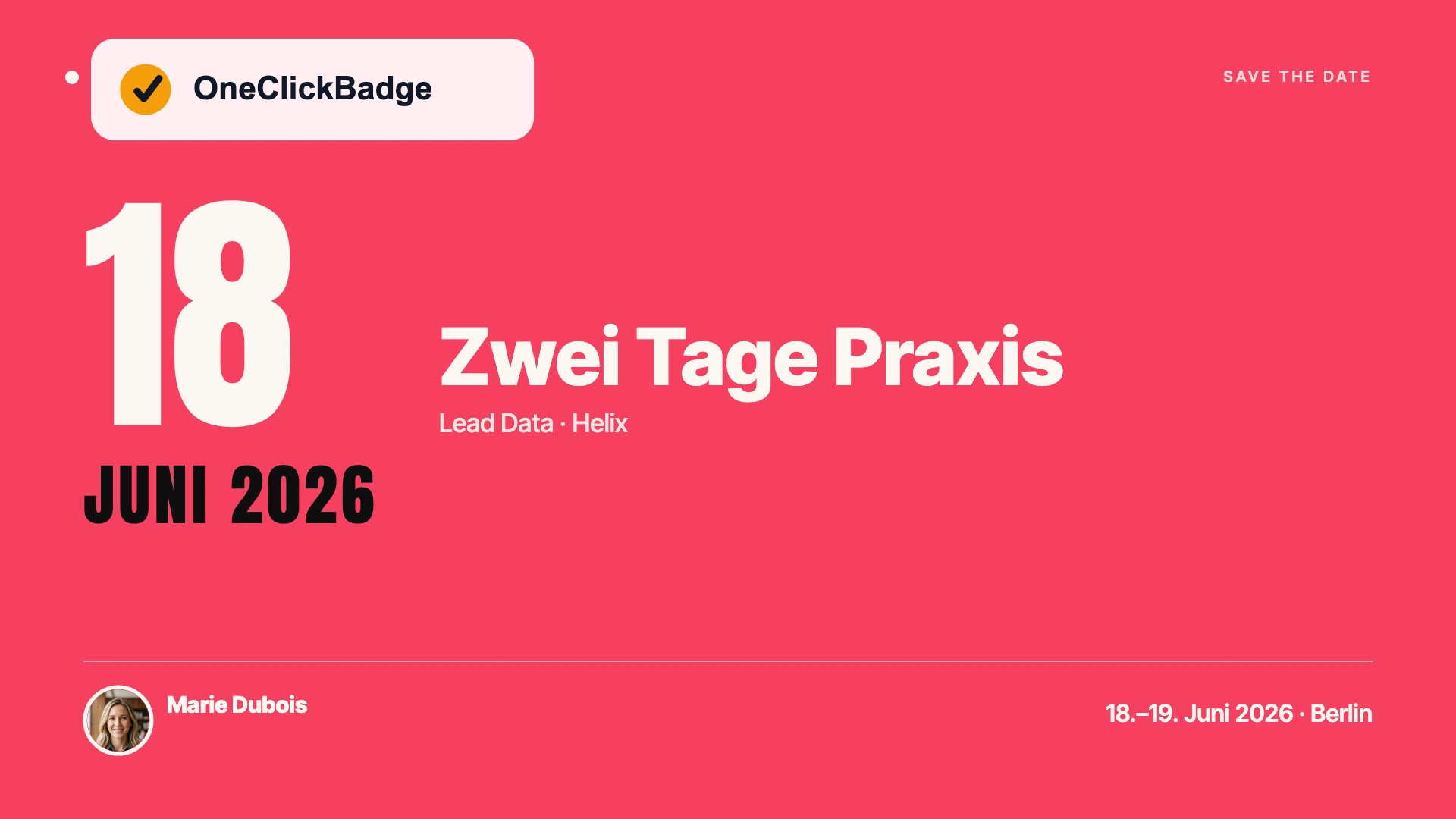
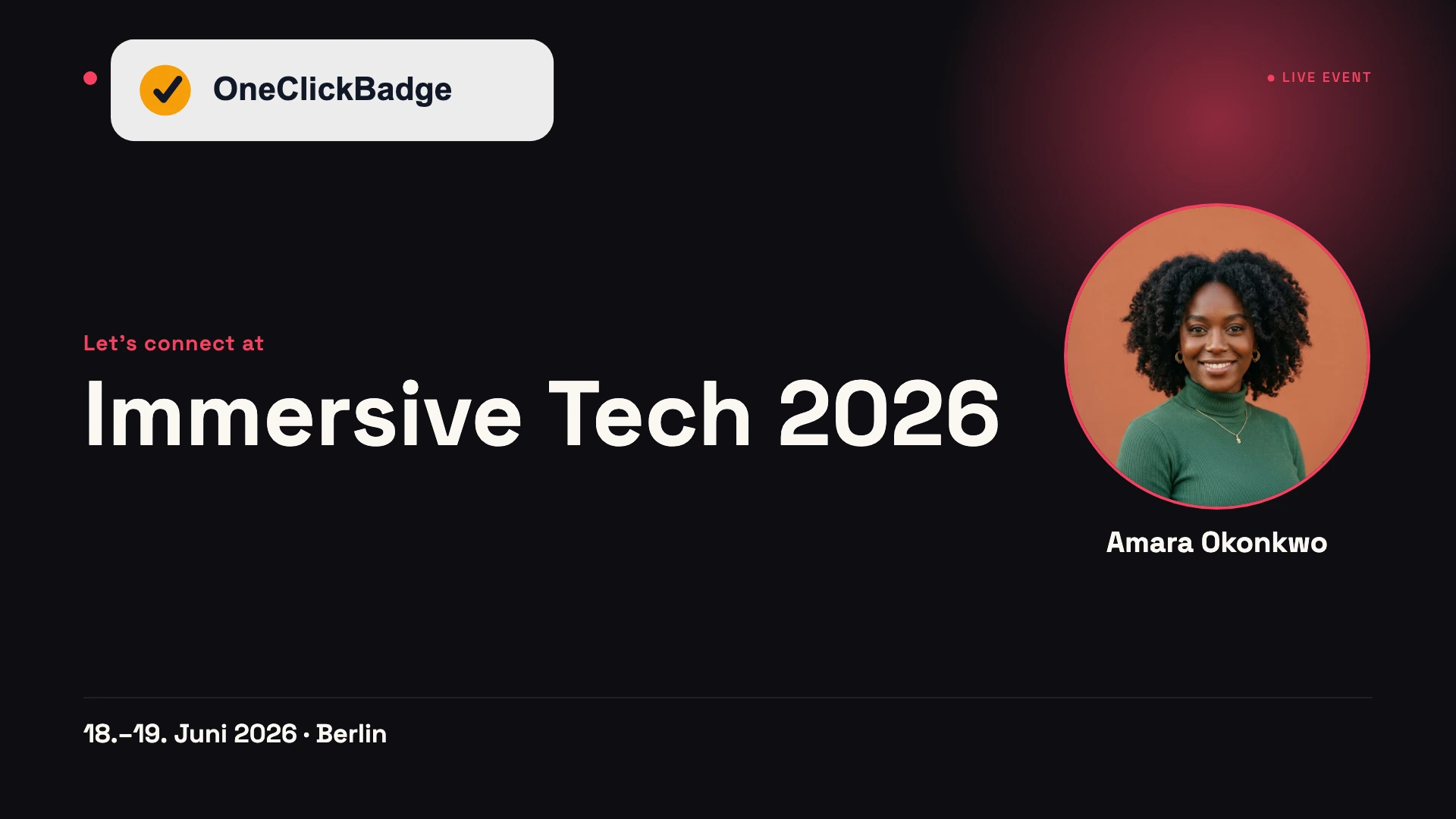
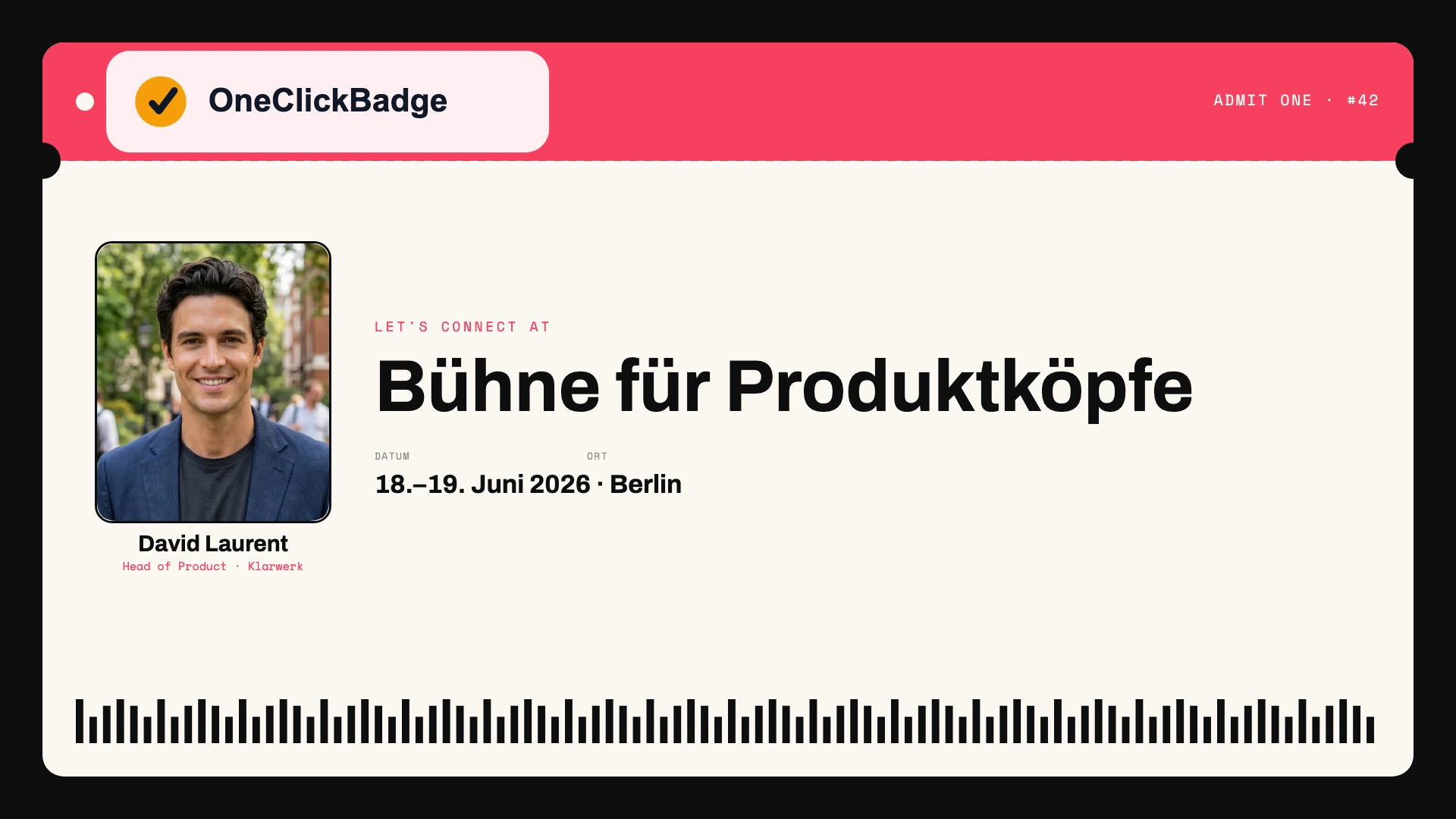
L’image de couverture est la première chose que l’on voit de l’événement : dans l’invitation, dans le fil et sur la page de l’événement elle-même. Une photo de banque d’images quelconque gâche cet emplacement. Une image au look de votre événement, avec le nom, la date et un titre clair, dit d’un coup d’œil de quoi il s’agit et pour qui.
Dans OneClickBadge, choisissez le format 16:9, exactement le rapport d’image que LinkedIn demande pour la couverture d’un événement. L’export en 1920 × 1080 pixels s’insère directement comme image de couverture. Vous fixez une fois le logo, les couleurs et le visuel, et le même visuel réapparaît plus tard sur les badges que partagent vos intervenants et vos invités. Un look homogène court ainsi de la page de l’événement jusque dans les réseaux de vos participants.
Comment la page se transforme en véritables inscriptions
Un événement fraîchement créé est d’abord une scène vide. Les inscriptions n’arrivent que lorsque les gens en entendent parler et ont une raison de s’inscrire. Trois leviers aident à cela :
- Inviter de façon ciblée. LinkedIn vous permet d’inviter des contacts directement à l’événement. Invitez ceux à qui le sujet correspond vraiment, car une invitation à tout le monde ressemble vite à de la publicité.
- Renvoyer depuis chaque post d’annonce. Placez l’adresse de l’événement dans vos posts d’annonce et de save the date, pour que toutes les publications mènent au même point de ralliement.
- Faire partager vos intervenants. Quand vos intervenants annoncent leur participation avec un badge partageable, l’événement atteint des réseaux que vous n’atteindriez jamais par votre propre page.
Pourquoi les publications de vos intervenants portent bien plus loin que votre page entreprise, l’article sur l’effet de réseau dans le marketing événementiel le démontre à l’aide d’un exemple.
Comment rédiger la description de l’événement
Le champ de description décide si un coup d’œil se transforme en inscription. Écrire seulement « Nous vous invitons chaleureusement » ici gâche l’emplacement. Dans les deux premières lignes, nommez ce que les participants en retirent concrètement, car LinkedIn n’affiche que le début dans l’aperçu. Viennent ensuite les informations clés et une prochaine étape claire.
Une description qui remplit ce rôle ressemble par exemple à ceci :
Zero Trust dans les PME : le Security Summit 2026

En un après-midi, quatre praticiens montrent comment ils sécurisent leurs réseaux sans gros budget. Pensé pour les responsables informatiques d’entreprises jusqu’à 500 collaborateurs.

Quand : jeudi 14 mai 2026, de 13 h à 18 h
Où : Hafenforum Hambourg, salle 2
Pour qui : direction informatique, administrateurs, RSSI

Programme et inscription : voir le lien ci-dessous.
Trois choses font la différence : le bénéfice est en tête, les informations clés se lisent d’un coup d’œil, et une phrase dit quoi faire ensuite. Pour les webinaires, vous utilisez la même structure, où la mention du lien de réunion remplace l’adresse du lieu. Comment en tirer des publications pendant l’événement, la page sur publier en direct de son événement le montre.
Depuis un profil ou depuis la page entreprise ?
Les deux sont possibles, et le choix a des conséquences. Un événement créé depuis la page entreprise fait officiel et reste retrouvable comme référence, indépendamment d’une personne en particulier. Un événement auquel des gens invitent depuis leur profil personnel obtient plus d’inscriptions, parce que les invitations personnelles sont plus volontiers acceptées.
En pratique, un partage des rôles fonctionne le mieux : la page entreprise porte l’événement comme adresse officielle, et les personnes de votre équipe invitent depuis leurs profils et publient à son sujet.
Vous pouvez inviter vos relations de premier niveau. Les abonnés d’une page entreprise découvrent l’événement dans ses publications. Les participants peuvent aussi inviter leurs contacts. La limite de 1 000 invitations par personne et par semaine est commune à tous les événements.
| Page entreprise | Profil personnel | |
|---|---|---|
| Effet produit | Officiel, retrouvable durablement | Personnel, plus proche du public |
| Invitations | Les admins invitent leurs relations de premier niveau ; les abonnés via les publications de la page | L’organisateur invite ses relations de premier niveau |
| Idéal pour | L’adresse fixe de l’événement | La portée via l’équipe et les intervenants |
Facultatif : collecter les inscriptions directement via LinkedIn
Si vous organisez l’événement via une page entreprise, vous pouvez activer un formulaire d’inscription LinkedIn. Il se remplit à partir du profil des participants avec le prénom, le nom, l’adresse e-mail, la fonction et l’entreprise. Une personne s’inscrit ainsi en quelques clics, et vous disposez des coordonnées proprement rangées.
Quelques conditions vont avec. Vous devez indiquer un lien vers votre politique de confidentialité, et qui veut recevoir en plus des communications marketing de votre part le confirme via une case dédiée. Vous retrouvez les inscriptions collectées plus tard dans la section inscriptions des statistiques de l’événement et pouvez les y télécharger. Pour les événements créés depuis un profil personnel, cette fonction n’existe pas.
La page n’est qu’un maillon du plan
Créer l’événement n’est qu’une étape parmi d’autres, de la première annonce des semaines avant jusqu’au suivi. Comment relier la page aux publications, aux badges et aux certificats pour en faire une campagne continue, le guide pour promouvoir votre événement le montre. Le plan complet est réuni dans le playbook, à emporter.
À lire aussi
Questions fréquentes
- Un événement sur LinkedIn coûte-t-il quelque chose ?
- Non. La fonction événement fait partie de LinkedIn et est gratuite, pour les événements en présentiel comme en ligne. Des coûts n’apparaissent que si vous faites en plus la promotion de l’événement avec des publicités payantes, et c’est facultatif.
- Quelle est la différence entre un événement et une publication classique ?
- Une publication apparaît une fois dans le fil puis passe. Un événement est une page durable avec une date, une liste de participants et des rappels automatiques. Le mieux est d’utiliser les deux : l’événement comme adresse fixe, les publications comme occasions d’y renvoyer encore et encore.
- Avons-nous besoin d’une page entreprise sur LinkedIn ?
- Non, un événement peut aussi être créé depuis un profil personnel. Une page entreprise a l’avantage que l’événement fait officiel et reste retrouvable indépendamment d’une personne en particulier.
- Pouvons-nous l’utiliser pour un événement en ligne ?
- Vous pouvez l’annoncer et rassembler les inscriptions, et vous renseignez le lien vers la salle de réunion dans l’événement. La diffusion elle-même passe par votre outil de webinaire. Pour la preuve ensuite, un certificat de webinaire convient bien.
- Comment inviter des personnes précises à mon événement ?
- Sur ordinateur, ouvrez l’événement, puis « Partager » et « Inviter ». Dans l’application, utilisez « Inviter ». Choisissez des relations de premier niveau pertinentes. La limite de 1 000 invitations par personne et par semaine s’applique à tous les événements réunis.
- Puis-je encore modifier l’événement après l’avoir publié ?
- En partie. Avant le début, vous pouvez modifier beaucoup de choses : le nom, l’image de couverture, la description, la date, l’heure, le fuseau horaire et les intervenants. Ce qui ne peut plus être modifié : l’organisateur, le type d’événement et le format de l’événement. Une fois l’événement commencé, plus aucune modification n’est possible. Réglez donc les informations clés correctement dès le départ, et ne changez la date qu’en cas d’urgence, car cela déstabilise les personnes inscrites.
Sources
- Aide LinkedIn : créer un événement et dimensions de l’image de couverture
- Aide LinkedIn : inviter des contacts à un événement
- Aide LinkedIn : réglages d’événement non modifiables
- Aide LinkedIn : formulaires d’inscription pour les événements créés par des pages
Informations sur les plateformes externes vérifiées pour la dernière fois le 2 octobre 2026.