여러분의 이벤트에 LinkedIn 전용 페이지 만들기
개별 게시물과 별개로, LinkedIn에는 자체 이벤트 기능이 있어요. 사람들이 참석 응답을 남기고 행사 전에 알림을 받는 이벤트 전용 페이지죠. 잘 쓰면 모든 공지 게시물이 링크로 가리키는 집결지가 돼요. 이 안내는 이벤트를 어떻게 만들고, 등록이 어떻게 진짜 참석 응답으로 바뀌는지 보여줘요.
네 단계로 만들기
데스크톱에서는 홈에서 ‘이벤트’를 여세요. 앱에서는 ‘내 인맥’, ‘내 인맥 관리’, ‘이벤트’를 통해 만들 수 있어요. 회사 페이지의 이벤트라면 주최자로 해당 페이지를 선택하세요.
게시 전에 확인하세요: 세 가지 항목은 되돌릴 수 없어요
LinkedIn은 이벤트를 만들 때 세 가지 설정을 확정하고, 나중에 바꿀 수 없어요. 주최자, 이벤트 유형(온라인 또는 오프라인), 이벤트 형식(LinkedIn Live 또는 외부 이벤트 링크)이에요. 여기에 실수가 있으면 이벤트를 지우고 새로 만드는 수밖에 없어요. 그러니 ‘게시’를 누르기 전에 이 세 가지를 확인하세요.
LinkedIn 이벤트란 무엇일까요?
LinkedIn 이벤트는 하나의 행사를 위한 전용 페이지예요. 이름, 일정, 커버 이미지, 짧은 설명이 담겨요. 참석하겠다고 누른 사람은 참석자 명단에 오르고 행사 전에 알림을 받아요. 오프라인 콘퍼런스에도, 웨비나에도 똑같이 통해요.
공지 게시물 하나와 견줘 얻는 건 고정된 주소예요. 모든 게시물, 모든 메일, 모든 슬라이드가 거기로 링크를 걸 수 있고, 참석 응답이 여러분이 지켜보는 한곳에 모여요. 이런 이벤트는 몇 분이면 만들어요. 미리 필요한 건 일정과 커버 이미지뿐이에요.
커버 이미지가 첫 참석 응답을 좌우해요
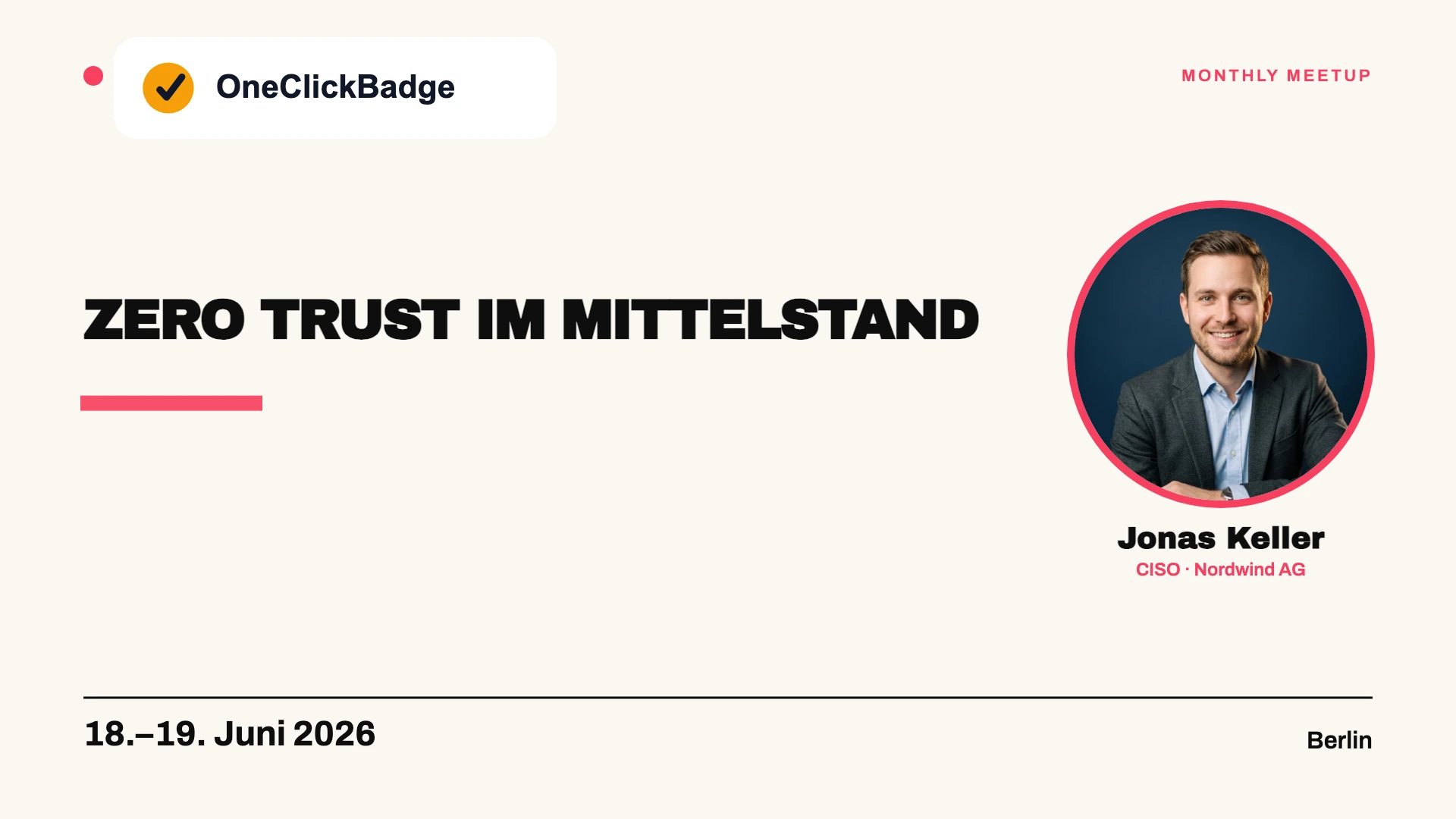
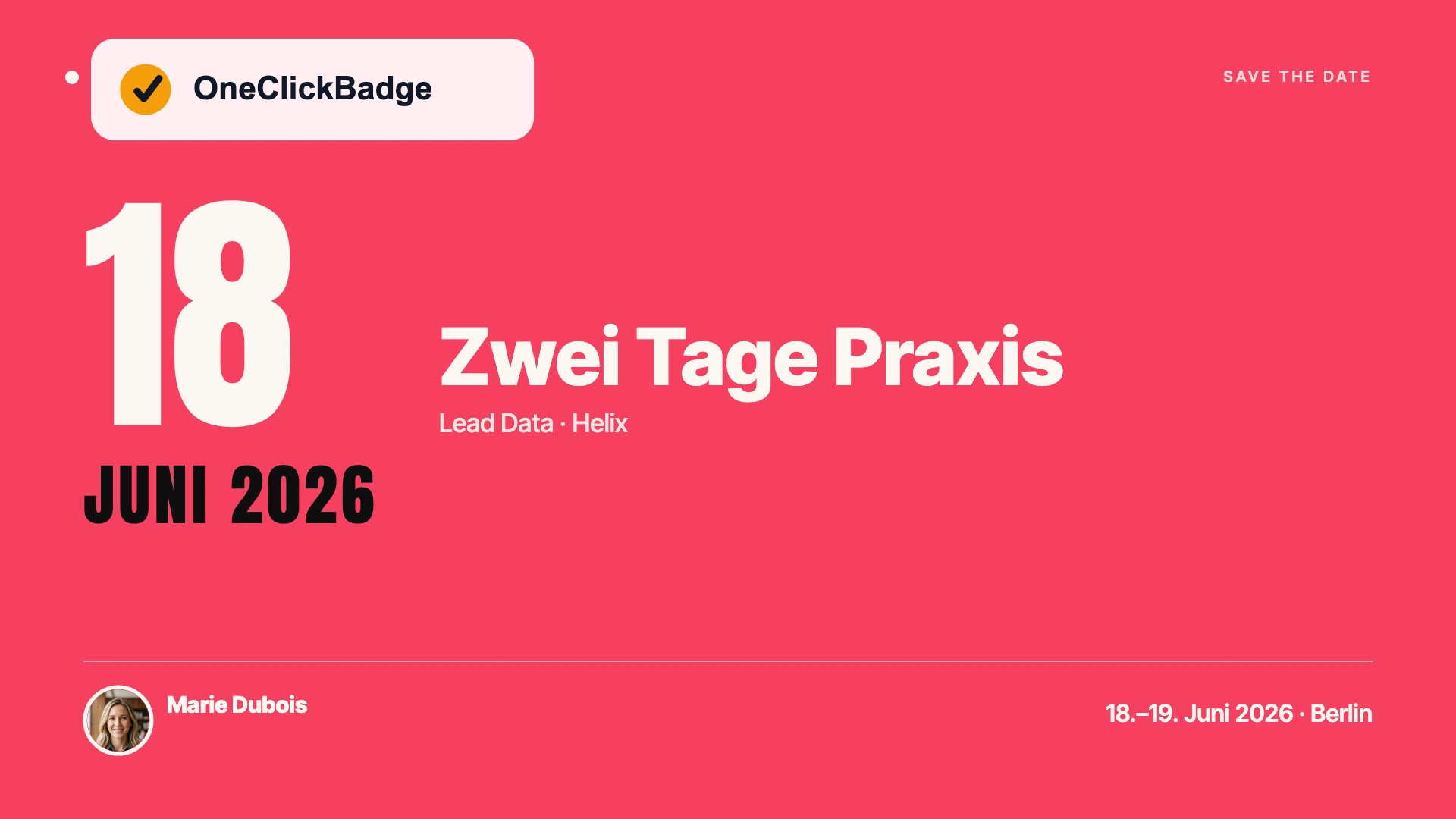
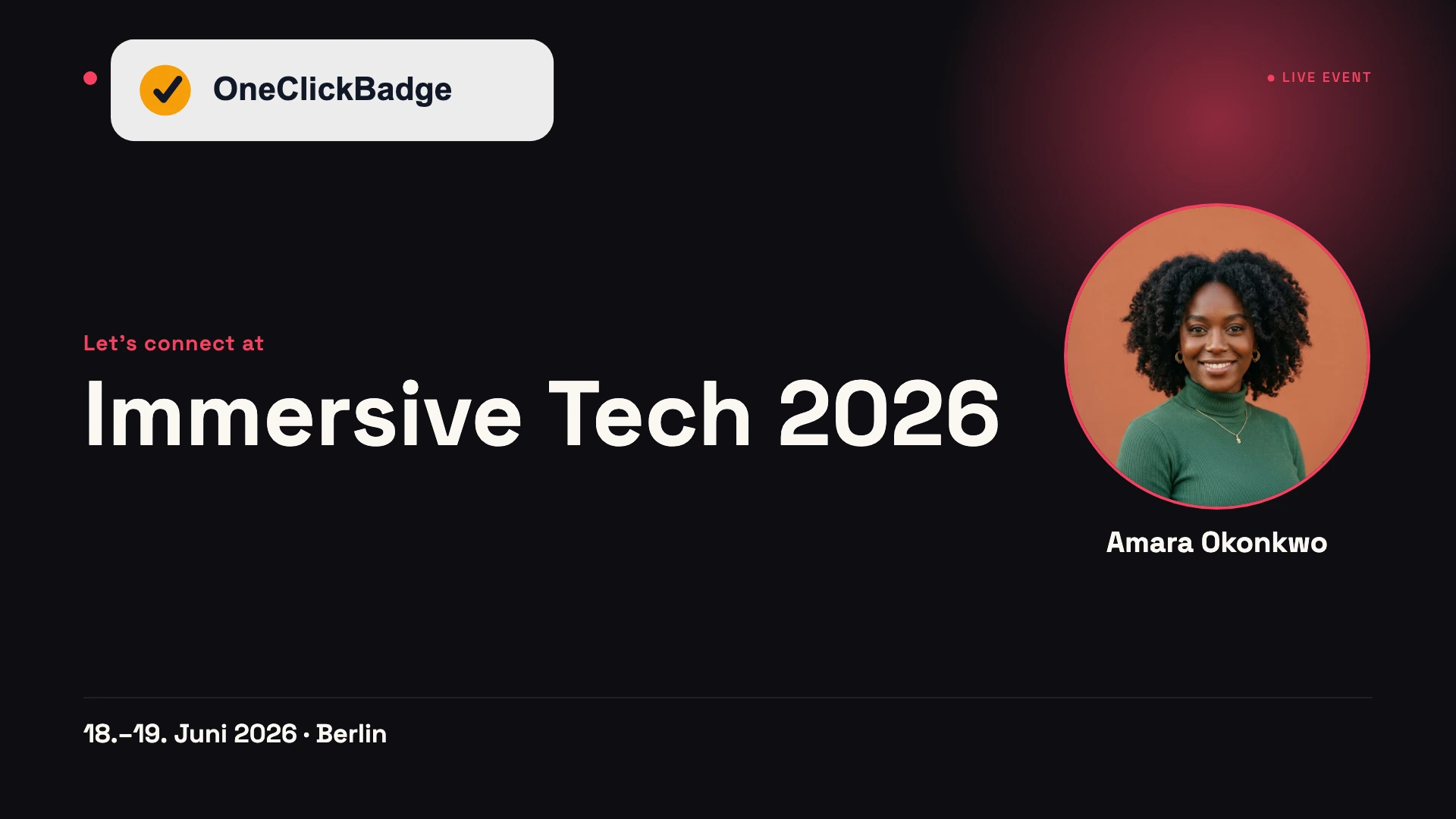
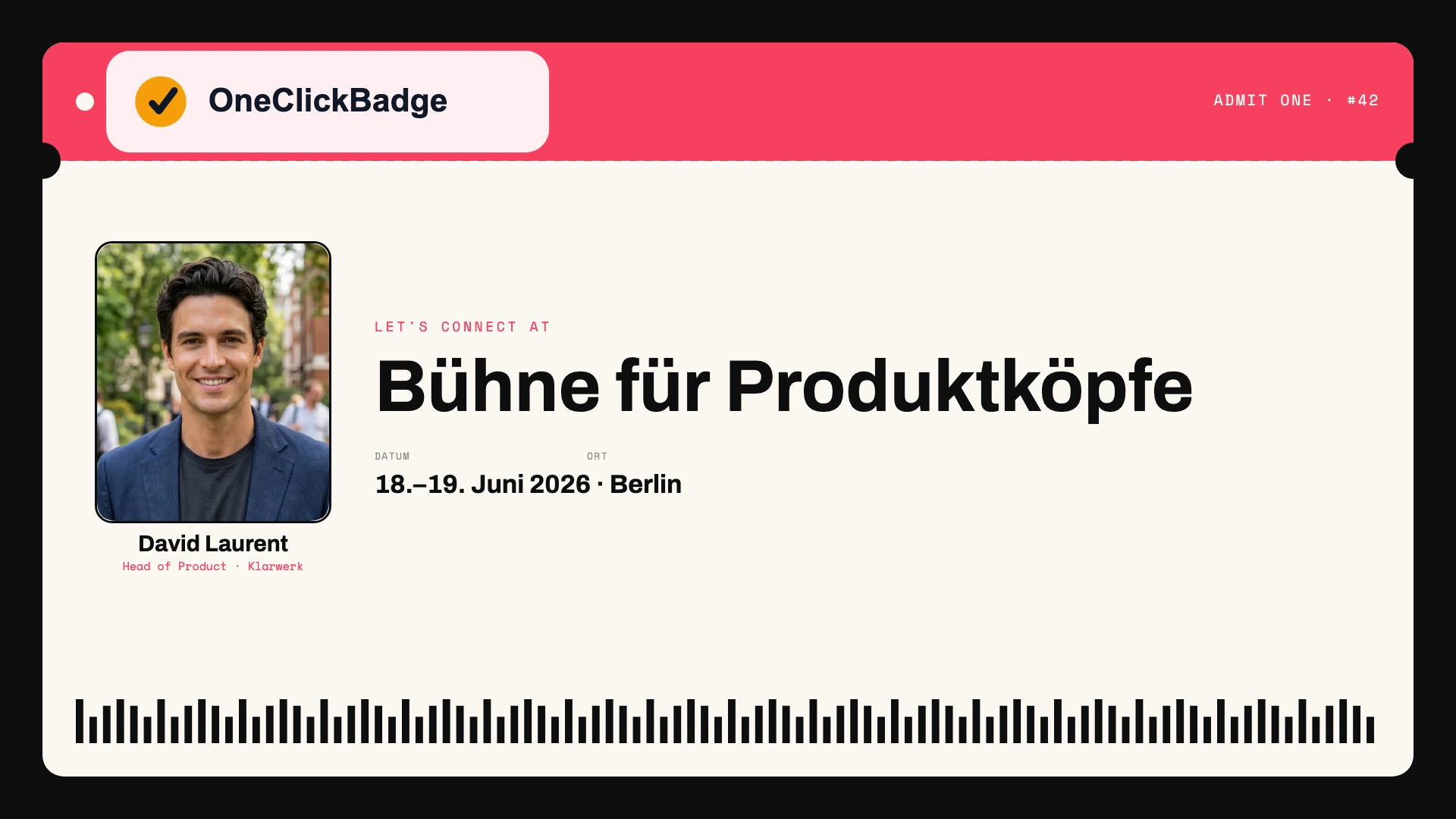
커버 이미지는 누군가가 이벤트에서 가장 먼저 보는 거예요. 초대장에서, 피드에서, 이벤트 페이지 자체에서요. 아무 스톡 사진이나 쓰면 이 자리를 흘려버리는 셈이에요. 이름, 날짜, 분명한 제목이 담긴 이벤트 분위기의 이미지는 무엇에 관한 자리이고 누구를 위한 것인지 한눈에 말해 줘요.
OneClickBadge에서 16:9 형식을 고르세요. LinkedIn이 이벤트 커버에 요구하는 바로 그 비율이에요. 1920 × 1080 픽셀로 내보내면 커버로 그대로 맞아요. 로고, 색, 디자인은 한 번만 정해 두면 돼요. 같은 디자인이 나중에 스피커와 게스트가 공유하는 배지에도 다시 나타나요. 그렇게 하나의 통일된 분위기가 이벤트 등록에서 참가자들의 네트워크까지 이어져요.
등록을 진짜 참석 응답으로 바꾸는 법
막 만든 이벤트는 처음엔 텅 빈 무대예요. 참석 응답은 사람들이 이걸 알고 등록할 이유가 생겨야 나와요. 세 가지 지렛대가 도움이 돼요:
- 콕 집어 초대하기. LinkedIn에서는 지인을 이벤트에 바로 초대할 수 있어요. 주제가 정말 맞는 사람을 초대하세요. 모두에게 보내는 초대는 금세 광고처럼 보이니까요.
- 모든 공지 게시물에 링크 걸기. 이벤트 주소를 공지와 세이브 더 데이트 게시물에 넣어, 모든 게시물이 같은 집결지로 이어지게 하세요.
- 스피커가 공유하게 하기. 스피커가 공유형 배지로 자신의 참석을 알리면, 이벤트가 여러분의 채널로는 결코 닿지 못하는 네트워크에 가닿아요.
왜 하필 스피커의 게시물이 회사 페이지보다 훨씬 멀리 퍼지는지는 이벤트 마케팅의 네트워크 효과를 다룬 글이 예시로 계산해 보여줘요.
이벤트 설명은 이렇게 쓰세요
설명 입력란은 한 번의 눈길이 참석 응답으로 바뀔지를 좌우해요. 여기에 ‘많은 참여 부탁드립니다’ 정도만 쓰면 자리를 흘려버리는 거예요. 첫 두 줄에서 참가자가 구체적으로 무엇을 얻어 가는지 말하세요. LinkedIn은 미리 보기에서 앞부분만 보여주니까요. 그다음에 핵심 정보와 분명한 다음 단계를 이어 붙여요.
이걸 갖춘 설명은 예를 들어 이렇게 생겼어요:
중견기업을 위한 제로 트러스트: Security Summit 2026

오후 한나절 동안 네 명의 실무자가 큰 예산 없이 자기 네트워크를 지키는 방법을 보여줘요. 직원 500명 이하 기업의 IT 담당자를 위한 자리예요.

일시: 2026년 5월 14일 목요일, 오후 1시~6시
장소: Hafenforum Hamburg, 2관
대상: IT 리더, 관리자, CISO

프로그램과 신청: 아래 링크 참고.
세 가지가 차이를 만들어요. 이점이 앞에 오고, 핵심 정보가 한눈에 읽히고, 한 문장이 다음에 할 일을 말해 줘요. 웨비나도 같은 구성을 쓰되, 장소 안내 자리에 미팅 링크 안내가 들어가요. 행사가 진행되는 동안 이걸 게시물로 만드는 방법은 이벤트 현장에서 실시간으로 올리기 페이지에서 볼 수 있어요.
프로필에서 만들까요, 회사 페이지에서 만들까요?
둘 다 가능하고, 선택에 따라 결과가 달라져요. 회사 페이지에서 만든 이벤트는 공식적으로 보이고, 한 사람에게 매이지 않는 참고 자료로 계속 검색돼요. 사람들이 개인 프로필에서 초대하는 이벤트는 참석 응답을 더 많이 받아요. 개인적인 초대가 더 잘 받아들여지니까요.
실제로는 역할을 나누는 게 가장 잘 통해요. 회사 페이지는 이벤트를 공식 주소로 담고, 팀원들은 각자의 프로필에서 초대하고 게시물을 올려요.
자신의 1촌을 초대할 수 있어요. 회사 페이지 팔로워는 그 페이지의 게시물을 통해 이벤트 소식을 접해요. 참가자도 자신의 인맥을 초대할 수 있어요. 1인당 주 1,000명 초대 제한은 모든 이벤트의 합계에 적용돼요.
| 회사 페이지 | 개인 프로필 | |
|---|---|---|
| 느낌 | 공식적이고 오래 검색됨 | 개인적이고 대상에 더 가까움 |
| 초대 | 관리자가 자신의 1촌 지인을 초대; 팔로워는 페이지 게시물을 통해 | 주최자가 자신의 1촌 지인을 초대 |
| 가장 잘 맞는 쓰임 | 고정된 이벤트 주소 | 팀과 스피커를 통한 도달 |
선택 사항: LinkedIn에서 바로 신청 받기
이벤트를 회사 페이지로 운영한다면 LinkedIn 신청 양식을 켤 수 있어요. 이 양식은 참가자의 프로필에서 이름, 성, 이메일 주소, 직책, 회사를 자동으로 채워요. 그래서 몇 번의 클릭으로 신청이 끝나고, 여러분은 연락처를 깔끔하게 확보해요.
여기엔 몇 가지 조건이 따라와요. 개인정보 처리방침 링크를 넣어야 하고, 여러분의 홍보도 받고 싶은 사람은 별도의 체크박스로 확인해요. 모인 신청은 나중에 이벤트 분석의 신청 영역에서 확인하고 거기서 내려받아요. 개인 프로필에서 만든 이벤트에는 이 기능이 없어요.
이 등록은 전체 계획의 한 조각이에요
이벤트를 만드는 건 여러 단계 중 하나예요. 몇 주 전 첫 공지부터 뒷정리까지 이어지죠. 이 등록을 게시물, 배지, 인증서와 엮어 하나의 이어지는 캠페인으로 만드는 법은 이벤트 홍보 가이드에서 보여줘요. 전체 계획을 한데 묶어 가져가고 싶다면 플레이북에 다 담겨 있어요.
관련 자료
자주 묻는 질문
- LinkedIn 이벤트는 비용이 드나요?
- 아니요. 이벤트 기능은 LinkedIn에 딸린 기능이고 무료예요. 오프라인이든 온라인이든요. 비용은 이벤트를 유료 광고로 따로 홍보할 때만 생기고, 그건 선택 사항이에요.
- 이벤트와 일반 게시물은 무엇이 다른가요?
- 게시물은 피드에 한 번 나타났다가 흘러가요. 이벤트는 일정, 참석자 명단, 자동 알림을 갖춘 계속 남는 페이지예요. 둘 다 쓰는 게 가장 좋아요. 이벤트는 고정된 주소로, 게시물은 그 이벤트를 자꾸 가리켜 보일 계기로요.
- LinkedIn 회사 페이지가 꼭 있어야 하나요?
- 아니요. 이벤트는 개인 프로필에서도 만들 수 있어요. 회사 페이지는 이벤트가 공식적으로 보이고 한 사람에게 매이지 않은 채 계속 검색된다는 장점이 있어요.
- 이걸로 온라인 이벤트를 진행할 수 있나요?
- 알리고 참석 응답을 모을 수 있고, 미팅 룸 링크는 이벤트에 넣어 둬요. 방송 자체는 여러분의 웨비나 도구로 진행돼요. 끝난 뒤의 증명에는 웨비나 인증서가 잘 맞아요.
- 제 이벤트에 특정한 사람을 콕 집어 초대하려면 어떻게 하나요?
- 데스크톱에서는 이벤트를 열고 ‘공유’, 이어 ‘초대’를 선택해요. 앱에서는 ‘초대’를 사용해요. 관련 있는 1촌을 선택하세요. 1인당 주 1,000명 초대 제한은 모든 이벤트를 합쳐 적용돼요.
- 이벤트를 게시한 뒤에도 수정할 수 있나요?
- 부분적으로요. 시작 전에는 이름, 커버 이미지, 설명, 날짜, 시간, 시간대, 스피커 등 많은 걸 바꿀 수 있어요. 바꿀 수 없는 건 주최자, 이벤트 유형, 이벤트 형식이에요. 이벤트가 시작되고 나면 아무것도 바꿀 수 없어요. 그러니 핵심 정보는 처음부터 제대로 넣고, 날짜는 정말 어쩔 수 없을 때만 바꾸세요. 참석하겠다고 누른 사람들을 불안하게 하니까요.
출처
- LinkedIn 고객센터: 이벤트 만들기와 커버 이미지 규격
- LinkedIn 고객센터: 이벤트에 지인 초대하기
- LinkedIn 고객센터: 변경할 수 없는 이벤트 설정
- LinkedIn 고객센터: 페이지 이벤트의 신청 양식
외부 플랫폼 관련 정보는 2026년 10월 2일에 마지막으로 확인했어요.