Dad a vuestro evento su propia página de evento en LinkedIn
Además de las publicaciones sueltas, LinkedIn tiene su propia función de eventos: una página fija para vuestro evento donde la gente confirma y recibe recordatorios antes de la fecha. Bien usada, se convierte en el punto de encuentro al que enlaza cada publicación de anuncio. Esta guía muestra cómo dar de alta el evento y cómo una ficha se convierte en confirmaciones reales.
Dado de alta en cuatro pasos
En escritorio, abrid «Eventos» desde el inicio. En la app, pasad por «Mi red», «Gestionar mi red» y «Eventos» para crear uno. Para un evento de empresa, elegid su página como organizadora.
Comprobad antes de publicar: tres datos son definitivos
LinkedIn fija tres ajustes al crear el evento, y ya no se pueden cambiar después: el organizador, el tipo de evento (online o presencial) y el formato del evento (LinkedIn Live o un enlace externo al evento). Si se cuela un error aquí, la única salida es borrar el evento y volver a crearlo. Así que comprobad estos tres datos antes de pulsar Publicar.
¿Qué es un evento en LinkedIn?
Un evento en LinkedIn es una página propia para una cita, con nombre, fecha, imagen de portada y una descripción breve. Quien confirma entra en una lista de asistentes y recibe recordatorios antes de la fecha. Esto funciona igual para congresos presenciales que para webinars.
La ventaja frente a una sola publicación de anuncio es la dirección fija. Cada publicación, cada correo y cada diapositiva pueden enlazar a ella, y las confirmaciones se reúnen en un único lugar que tenéis a la vista. Un evento así se da de alta en unos minutos; de antemano solo necesitáis la fecha y una imagen de portada.
La imagen de portada decide la primera confirmación
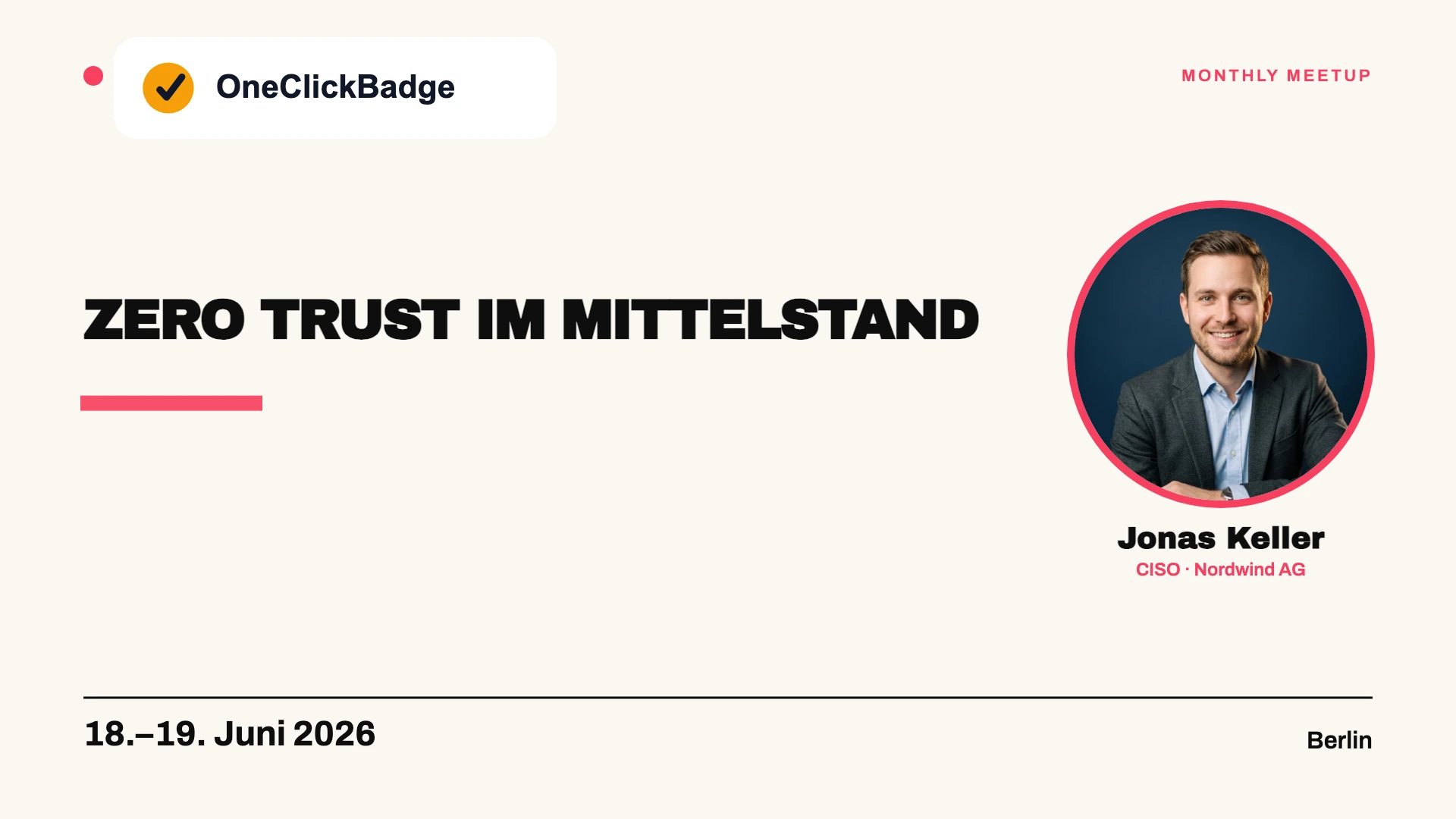
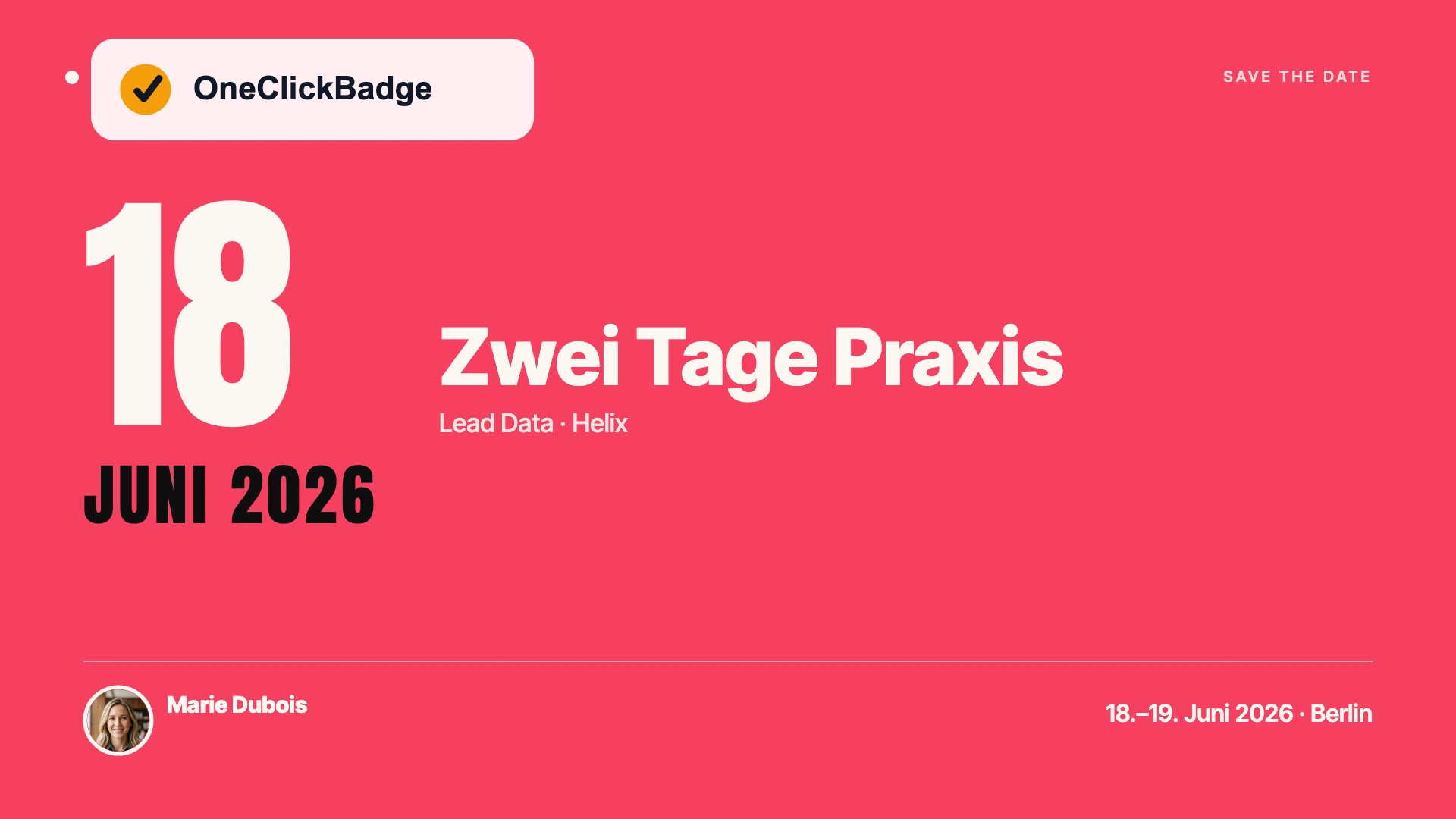
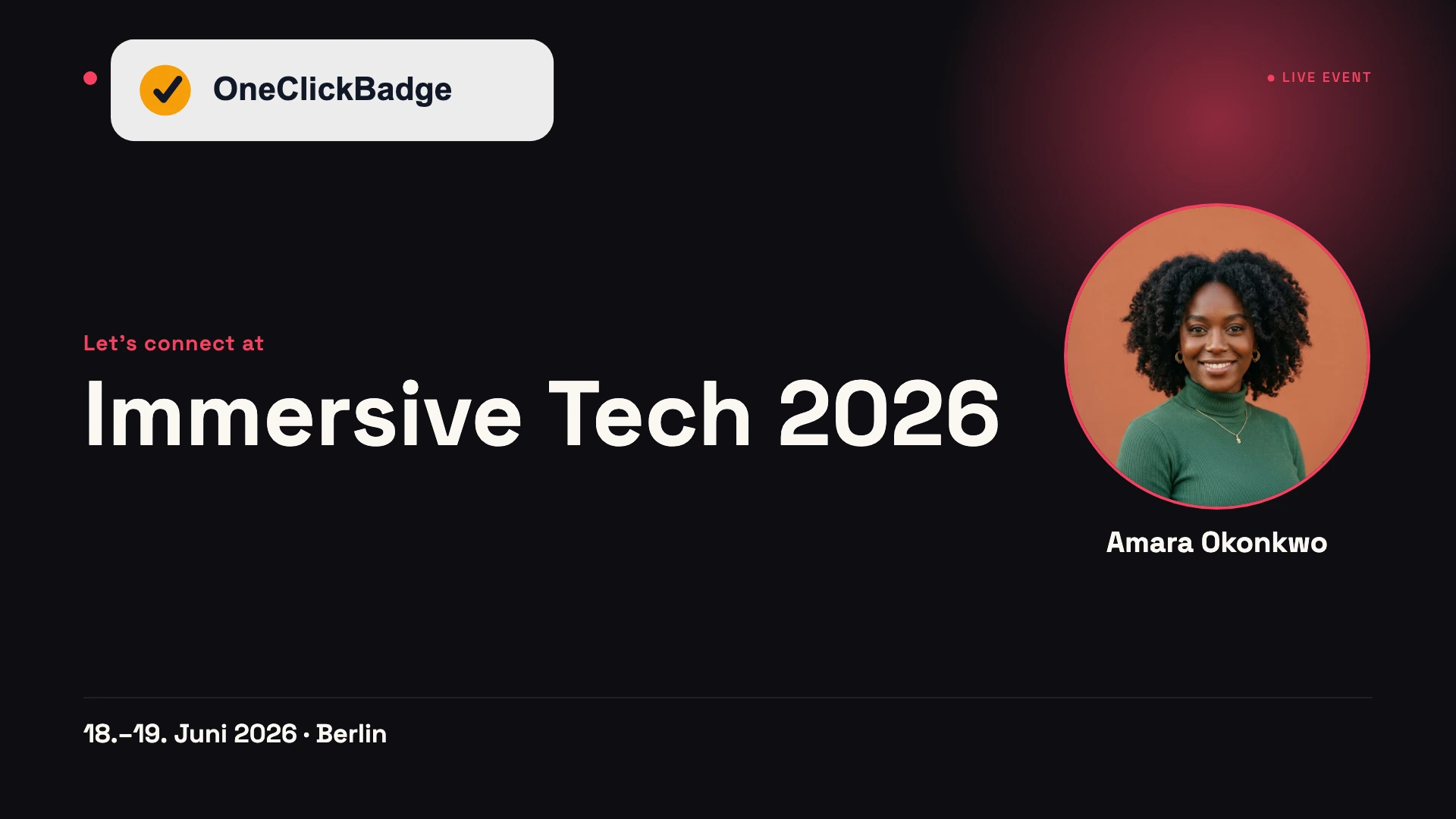
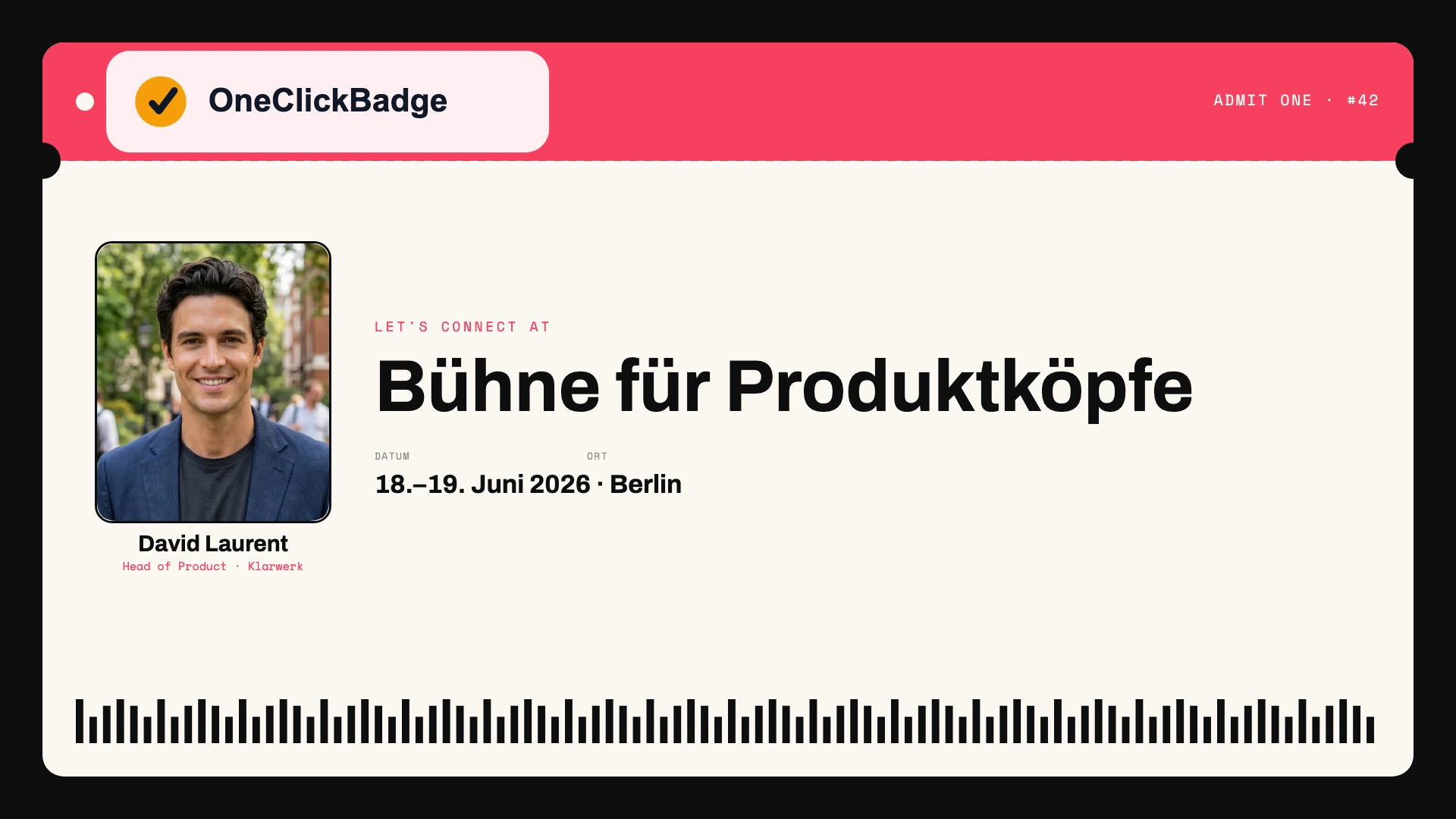
La imagen de portada es lo primero que alguien ve del evento: en la invitación, en el feed y en la propia página del evento. Una foto de stock cualquiera desaprovecha ese sitio. Una imagen con el estilo de vuestro evento, con nombre, fecha y un título claro, dice de un vistazo de qué va y para quién.
En OneClickBadge, elegid el formato 16:9, justo la proporción que LinkedIn pide para la portada del evento. La exportación a 1920 × 1080 píxeles encaja directamente como portada. El logo, los colores y el motivo los fijáis una vez, y ese mismo motivo aparece luego en los badges que comparten vuestros ponentes e invitados. Así, un estilo coherente se extiende desde la ficha del evento hasta las redes de vuestros asistentes.
Así la ficha se convierte en confirmaciones reales
Un evento recién creado es al principio un escenario vacío. Las confirmaciones solo llegan cuando la gente se entera y tiene un motivo para apuntarse. Tres palancas ayudan con eso:
- Invitad de forma dirigida. LinkedIn os permite invitar contactos al evento directamente. Invitad a aquellos a los que el tema de verdad les encaja, porque una invitación a todo el mundo enseguida parece publicidad.
- Enlazad cada publicación de anuncio. Poned la dirección del evento en vuestras publicaciones de anuncio y de save the date para que todas lleven al mismo punto de encuentro.
- Dejad que vuestros ponentes lo compartan. Cuando vuestros ponentes anuncian su participación con un badge que se puede compartir, el evento llega a redes que jamás alcanzaríais por vuestro propio canal.
Por qué las publicaciones de vuestros ponentes llegan tanto más lejos que vuestra página de empresa lo calcula con un ejemplo el artículo sobre el efecto de red en el marketing de eventos.
Así escribís la descripción del evento
El campo de descripción decide si un vistazo se convierte en una confirmación. Quien aquí escribe solo «Os invitamos con mucho gusto» desaprovecha el sitio. Decid en las dos primeras líneas qué se llevan en concreto los asistentes, porque LinkedIn solo muestra el principio en la vista previa. Después vienen los datos clave y un siguiente paso claro.
Una descripción que cumple esto tiene, por ejemplo, este aspecto:
Zero Trust en la mediana empresa: el Security Summit 2026

En una tarde, cuatro profesionales muestran cómo protegen sus redes sin un gran presupuesto. Pensado para responsables de TI en empresas de hasta 500 personas.

Cuándo: jueves 14 de mayo de 2026, de 13 a 18 h
Dónde: Hafenforum Hamburgo, sala 2
Para quién: dirección de TI, administradores, CISOs

Programa e inscripción: ver el enlace de abajo.
Tres cosas marcan la diferencia: el beneficio va delante, los datos clave se leen de un vistazo y una frase dice qué hacer a continuación. Para los webinars usáis la misma estructura, donde el enlace de la reunión sustituye a la indicación del lugar. Cómo convertir esto en publicaciones durante la cita lo muestra la página sobre publicar en directo desde el evento.
¿Desde el perfil o desde la página de empresa?
Ambas opciones son posibles, y la elección tiene consecuencias. Un evento desde la página de empresa resulta oficial y sigue siendo localizable como referencia, con independencia de una persona concreta. Un evento al que la gente invita desde su perfil personal consigue más confirmaciones, porque las invitaciones personales se aceptan con más facilidad.
En la práctica, lo que mejor funciona es repartir los papeles: la página de empresa lleva el evento como dirección oficial, y las personas de vuestro equipo invitan desde sus perfiles y publican al respecto.
Podéis invitar a vuestros contactos de primer grado. Los seguidores de la página de empresa conocen el evento por sus publicaciones. Los participantes también pueden invitar a sus contactos. Las 1.000 invitaciones por persona y semana se reparten entre todos los eventos.
| Página de empresa | Perfil personal | |
|---|---|---|
| Impresión | Oficial, localizable a largo plazo | Personal, más cercana al público |
| Invitaciones | Los administradores invitan a sus contactos de primer grado; los seguidores, por las publicaciones de la página | El organizador invita a sus propios contactos de primer grado |
| Ideal para | La dirección fija del evento | Alcance a través del equipo y los ponentes |
Opcional: recoger inscripciones directamente en LinkedIn
Si organizáis el evento a través de una página de empresa, podéis activar un formulario de inscripción de LinkedIn. Se rellena solo desde el perfil de los asistentes con nombre, apellidos, correo electrónico, cargo y empresa. Así alguien se inscribe con unos pocos clics, y vosotros tenéis a mano los datos de contacto, bien ordenados.
Esto tiene algunas condiciones. Tenéis que indicar un enlace a vuestra política de privacidad, y quien además quiera recibir publicidad vuestra lo confirma con una casilla aparte. Las inscripciones recogidas las encontráis luego en el apartado de inscripciones de las analíticas del evento y las descargáis desde ahí. Para los eventos desde un perfil personal, esta función no está disponible.
La ficha es una pieza del plan
Dar de alta el evento es un paso entre muchos, desde el primer anuncio semanas antes hasta el seguimiento posterior. Cómo enlazar la ficha con publicaciones, badges y certificados en una campaña continua lo muestra la guía para promocionar vuestro evento. El plan completo, reunido para descargar, está en el Playbook.
Relacionado
Preguntas frecuentes
- ¿Cuesta algo un evento en LinkedIn?
- No. La función de eventos forma parte de LinkedIn y es gratuita, tanto para eventos presenciales como online. Solo hay costes si además promocionáis el evento con anuncios de pago, y eso es opcional.
- ¿Cuál es la diferencia entre un evento y una publicación normal?
- Una publicación aparece una vez en el feed y se va desplazando. Un evento es una página que permanece, con fecha, lista de asistentes y recordatorios automáticos. Lo mejor es usar ambos: el evento como dirección fija y las publicaciones como ocasiones para recordarlo una y otra vez.
- ¿Necesitamos una página de empresa en LinkedIn?
- No, un evento también se puede dar de alta desde un perfil personal. Una página de empresa tiene la ventaja de que el evento resulta oficial y sigue siendo localizable con independencia de una persona concreta.
- ¿Podemos hacer un evento online a través de esto?
- Podéis anunciarlo y recoger las confirmaciones, y el enlace a la sala de reunión lo guardáis en el evento. La retransmisión en sí va por vuestra herramienta de webinar. Para la credencial posterior encaja bien un certificado de webinar.
- ¿Cómo invito a personas concretas a mi evento?
- En escritorio, abrid el evento y elegid «Compartir» y después «Invitar». En la app, usad «Invitar». Seleccionad contactos adecuados de primer grado. El límite de 1.000 invitaciones por persona y semana se aplica al conjunto de eventos.
- ¿Puedo seguir editando el evento después de publicarlo?
- En parte. Antes de que empiece, podéis cambiar muchas cosas: nombre, imagen de portada, descripción, fecha, hora, zona horaria y ponentes. Lo que ya no se puede cambiar es el organizador, el tipo de evento y el formato del evento. Una vez que el evento ha empezado, ya no es posible ningún cambio. Así que fijad bien los datos clave desde el principio, y cambiad la fecha solo en caso de emergencia, porque desconcierta a quienes ya han confirmado.
Fuentes
- Ayuda de LinkedIn: crear un evento y medidas de la imagen de portada
- Ayuda de LinkedIn: invitar contactos a un evento
- Ayuda de LinkedIn: ajustes del evento que no se pueden cambiar
- Ayuda de LinkedIn: formularios de inscripción para eventos de páginas
Datos sobre plataformas externas verificados por última vez el 2 de octubre de 2026.